

Med VoIPcube visar en samtalspopup matchande kund från Zendesk och kundens senaste ärenden, och du kan skapa ett ärende och lägga till anteckningar från popupen. Dstny kopplar VoIPcube till ditt Zendesk åt dig.
Innan du börjar
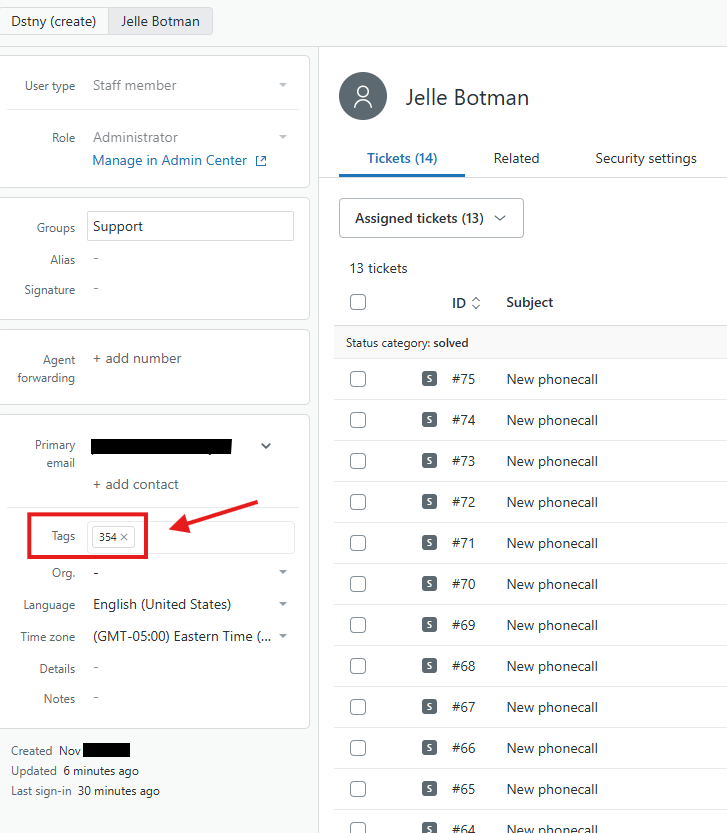
Ditt interna nummer måste läggas till som en tagg på din agentprofil i Zendesk. Utan den fungerar inte integrationen för dig. Be din Zendesk-administratör lägga till den, eller fråga Dstny vilket nummer du ska använda. Stegen finns i avsnittet Det här behöver Dstny från dig.
Vad popupen visar
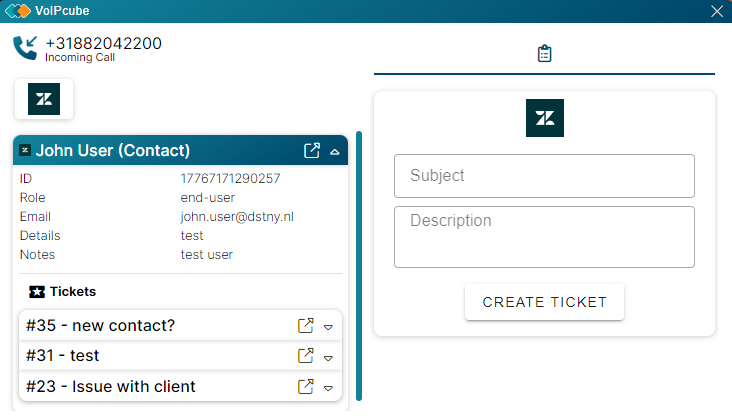
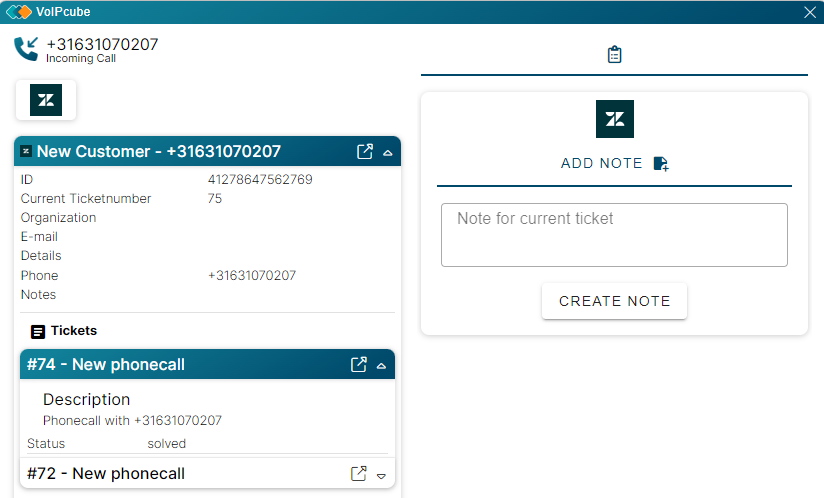
Popupen visar den Zendesk-kund som matchar numret till den som ringer och kundens senaste ärenden. Från popupen kan du:
-
Skapa ett eller flera ärenden för den kund som hittades. Om flera kunder matchar skapas ärendet för den första.
-
Lägga till en eller flera anteckningar i det ärende du skapade. Varje anteckning sparas som en kommentar på ärendet, så flera anteckningar ger flera kommentarer.
Vad Dstny kan ställa in
Dstny kan ändra hur integrationen beter sig för din organisation.
|
Alternativ |
Vad det gör |
|---|---|
|
Create a ticket for every call |
Ett ärende skapas automatiskt för varje inkommande och utgående samtal. Utan det skapar du ärenden från popupen. |
|
Create a customer automatically |
En ny kund skapas utifrån numret till den som ringer när ingen matchning hittas. Utan det visas ingen popup när det inte finns någon matchning, och ett ärende skapas på dig som agent i stället för på en kund. |
|
Ticket status |
Nya ärenden sätts till öppet eller stängt. |
|
Show the pop-up |
Popupen visas. Utan det öppnas kunden i stället i Zendesk, och Chrome-tillägget för Zendesk behövs. |
Hur den som ringer matchas
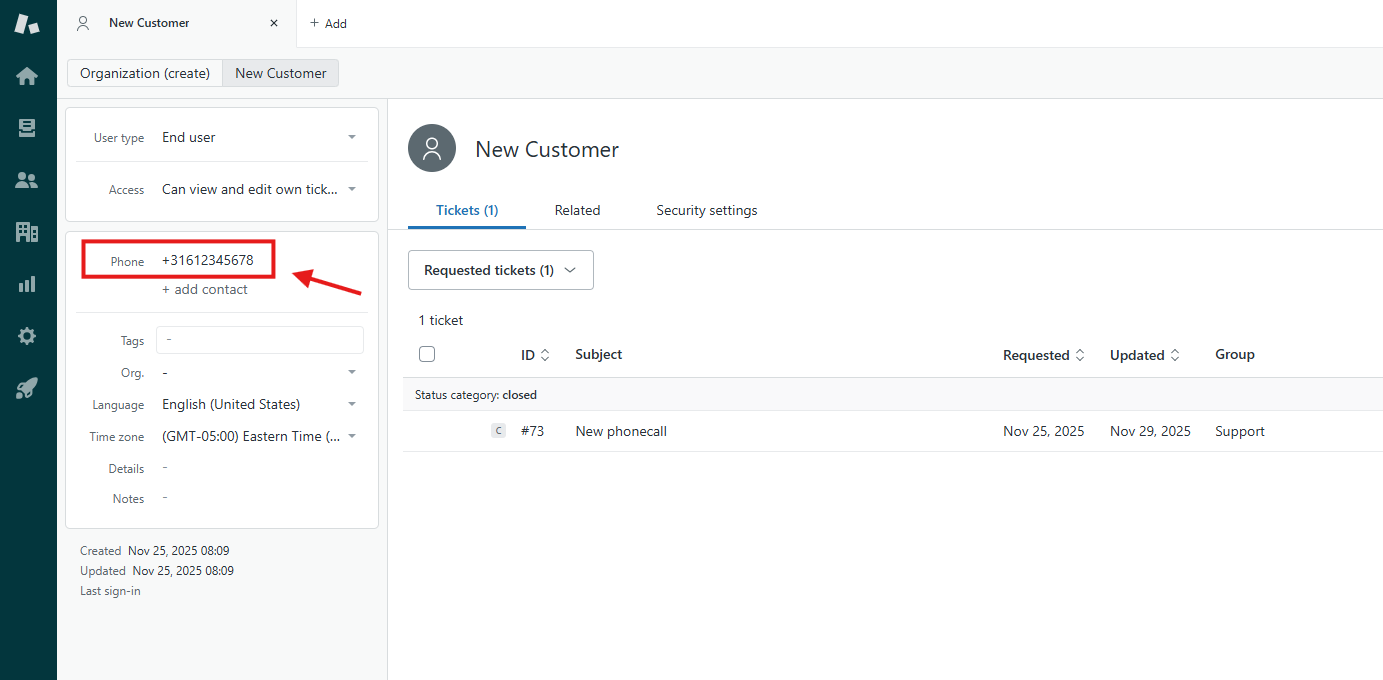
VoIPcube matchar numret till den som ringer mot fältet Phone på Zendesk-kunden. För att få en matchning:
-
Spara ett telefonnummer på kunden.
-
Skriv numren i samma format överallt. Internationellt format är bäst, till exempel +46701234567.
-
Använd inte samma nummer på fler än en användare. Om flera användare delar ett nummer kan VoIPcube bara skapa ett automatiskt ärende för den första som hittas.
Inloggning
Du loggar in i Zendesk med ditt eget konto. När en inloggning behövs visar VoIPcube inloggningsfönstret av sig självt.
Det här behöver Dstny från dig
Dstny behöver tre värden:
-
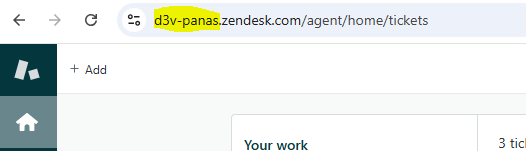
Underdomänen (subdomain) för ditt Zendesk.
-
Det unika ID:t (unique identifier) för en OAuth client.
-
Secret för samma OAuth client.
Du lägger också till ditt interna nummer på varje agentprofil, enligt beskrivningen nedan. Du behöver en Zendesk-administratör för de här stegen.
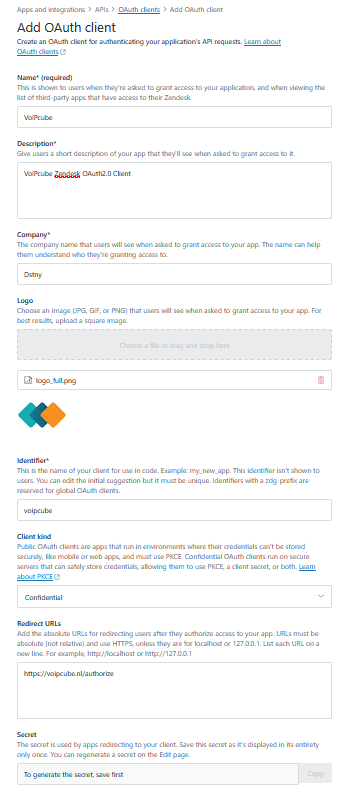
Skapa OAuth client
-
Öppna Zendesk Admin Center på
{subdomain}.zendesk.com/admin/home. -
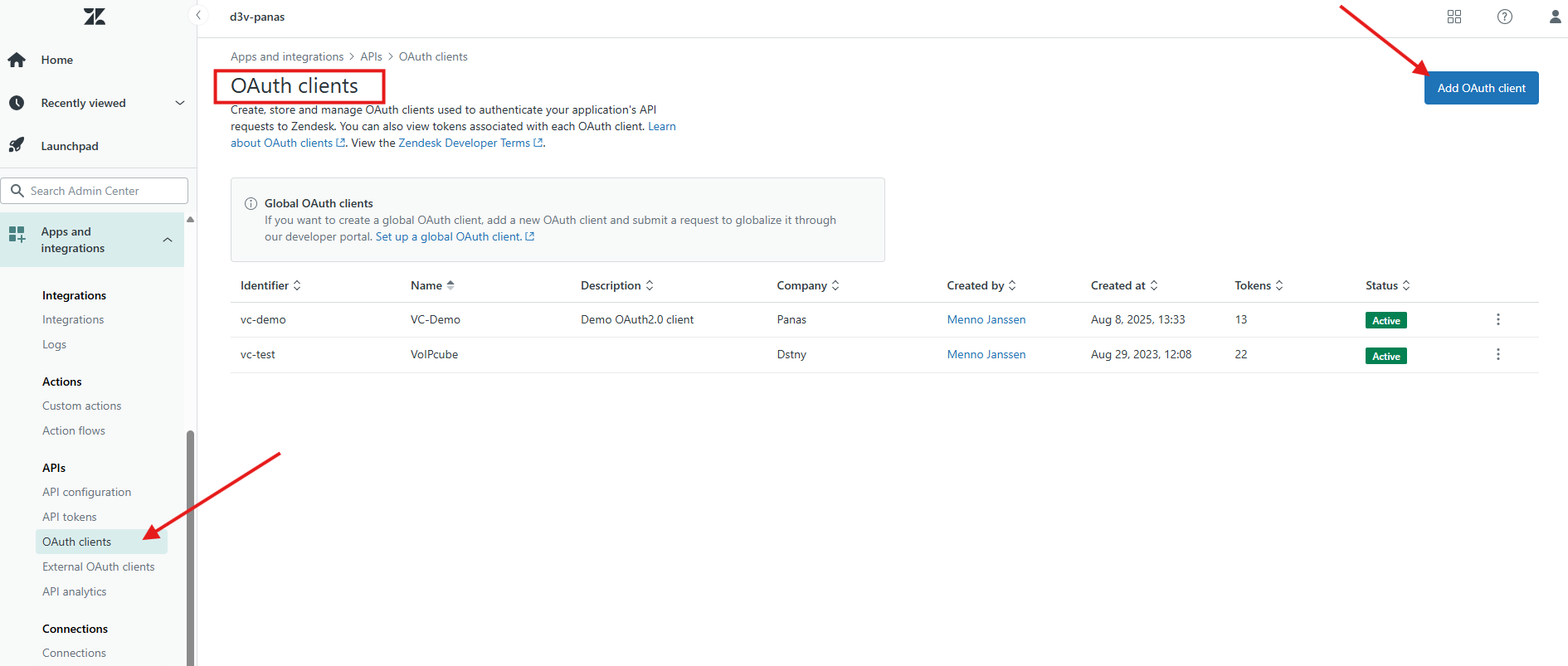
Gå till Apps and integrations, sedan APIs, sedan OAuth Clients och sedan Add OAuth Client.
-
Ange client name, company, logo och unique identifier. Unique identifier kan vara vilket ord eller vilken text som helst. Anteckna den.
-
Ställ in Client kind på Confidential.
-
Se till att redirect URL innehåller
https://voipcube.nl/authorize. -
Spara och anteckna sedan secret.
Hitta underdomänen
Underdomänen är den första delen av din Zendesk-adress, före .zendesk.com.
Lägg till ditt interna nummer på agentprofilen
Lägg till ditt interna nummer som en tagg på din agentprofil i Zendesk. Gör detta för varje agent som använder VoIPcube. Dstny berättar vilket nummer som hör till vilken användare.
Skicka underdomänen, det unika ID:t och secret till din Dstny-kontakt eller till support@dstny.se.