

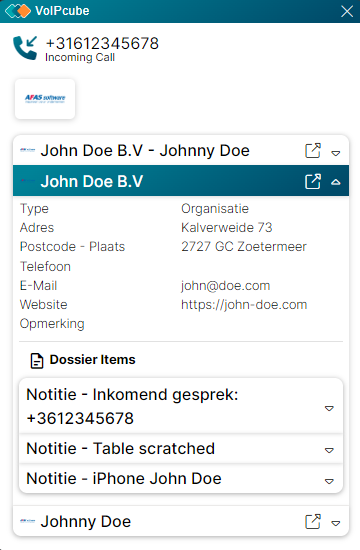
Med VoIPcube visar en samtalspopup personer och organisationer från AFAS när någon ringer dig. Dstny kopplar VoIPcube till din AFAS åt dig.
Vad popupen visar
-
De personer som matchar numret till den som ringer, tillsammans med de tre senaste dossierposterna som är kopplade till varje person.
-
Upp till fem organisationer som matchar numret till den som ringer.
-
En länk för varje person och organisation som öppnar den i AFAS InSite.
Hur den som ringer matchas
VoIPcube söker efter numret till den som ringer i telefonnummerfälten på personer och organisationer i AFAS, till exempel privat och arbetstelefon samt privat och arbetsmobil. Numrets format spelar ingen roll.
Samtalsloggning
När ett samtal avslutas skriver VoIPcube det till AFAS som en dossierpost. Detta gäller inte interna samtal eller överkopplade samtal.
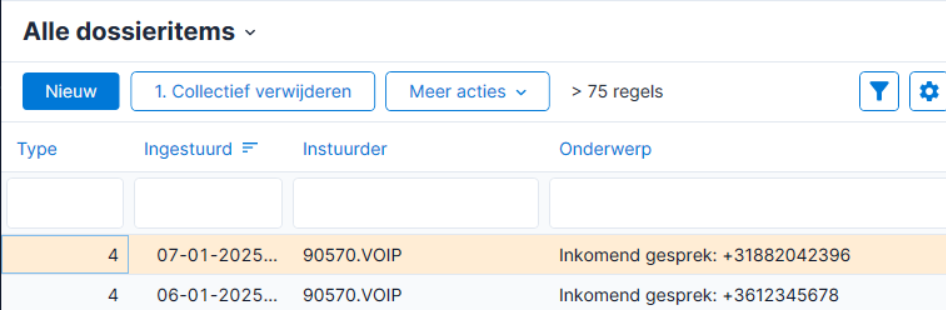
Ett samtal kan inte loggas om numret till den som ringer är sparat på mer än en post på organisationsnivå, till exempel både på en organisation och på en person. VoIPcube kan inte avgöra vilken post samtalet hör till. Spara ett nummer på en post endast.
Det här behöver Dstny från dig
Dstny behöver två värden från din AFAS Profit-miljö:
-
Miljö-ID:t.
-
En token för en connector som VoIPcube använder.
Du gör stegen nedan själv i AFAS Profit, och du behöver administratörsbehörighet för att skapa token. Menynamnen nedan är de nederländska namn som du ser i AFAS. Alla steg finns i menyn Algemeen.
Hitta miljö-ID:t
-
Logga in på afasonline.nl.
-
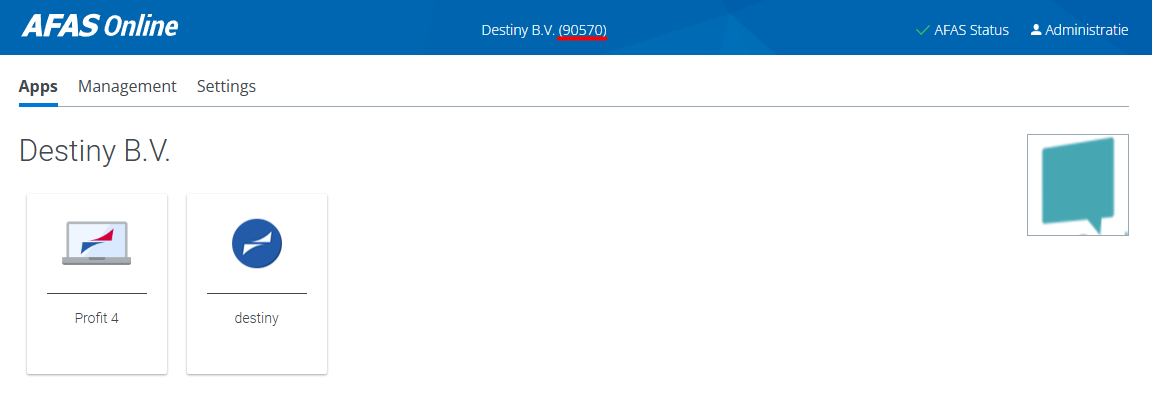
Titta på numret högst upp på sidan, bredvid företagsnamnet. Det är miljö-ID:t.
Ladda upp connectorfilerna
Dstny skickar tre connectorfiler till dig. Spara dem på din dator, öppna AFAS Profit och dra filerna till AFAS-fönstret. Välj sedan var de ska sparas.
Skapa en systemanvändare
-
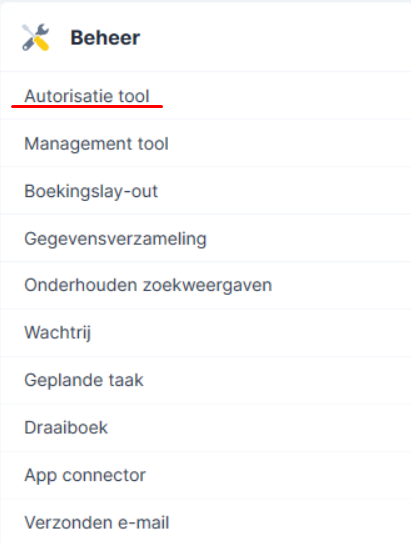
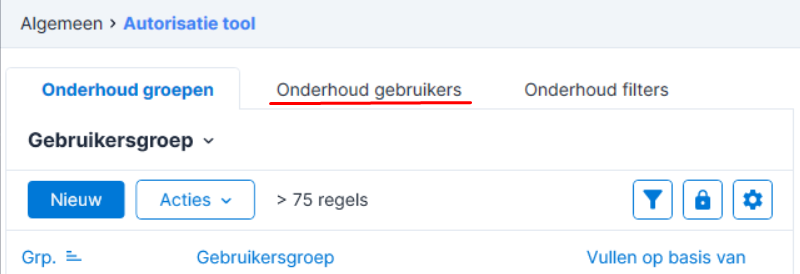
Gå till Beheer och sedan Autorisatie tool.
-
Välj Onderhoud gebruikers.
-
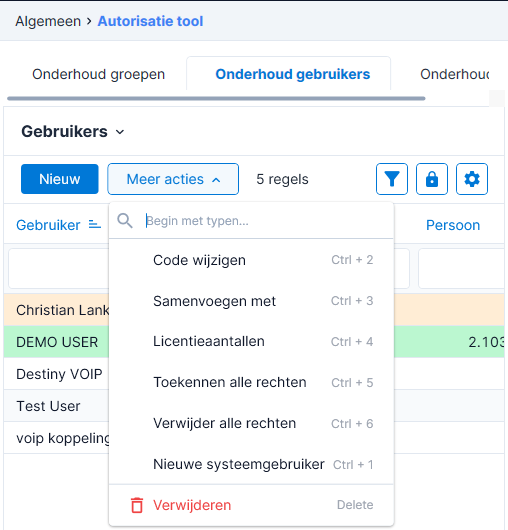
Välj Meer acties och sedan Nieuwe systeemgebruiker. Du kan också trycka på Ctrl + 1.
-
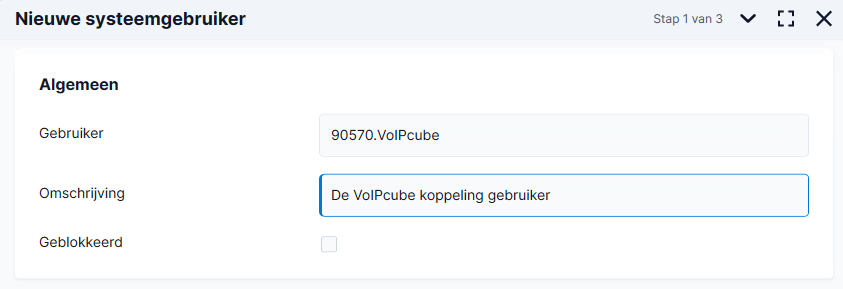
Fyll i Gebruiker och Omschrijving. Börja Gebruiker med miljö-ID:t.
-
Välj Volgende, avmarkera alla alternativ och välj Voltooien. Du kan lämna e-post och UPN tomma.
Skapa en användargrupp
-
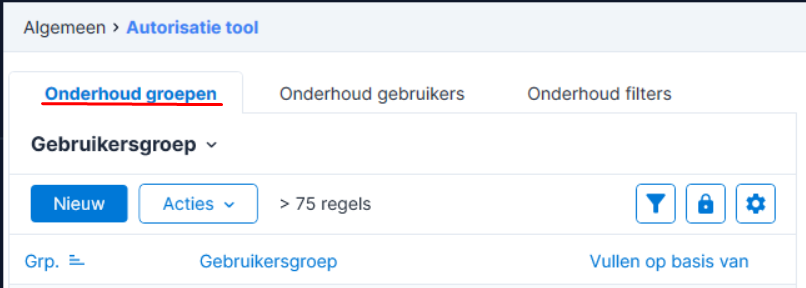
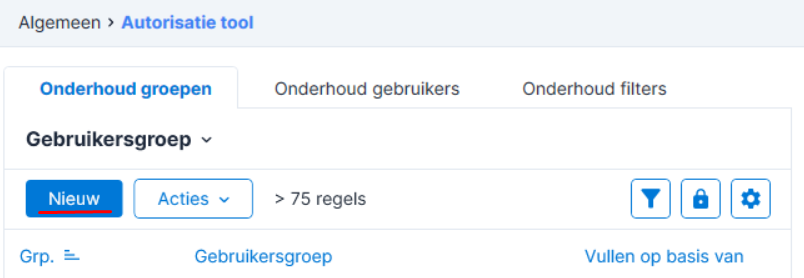
Gå till Beheer och sedan Autorisatie tool.
-
Välj Onderhoud groepen.
-
Välj Nieuw.
-
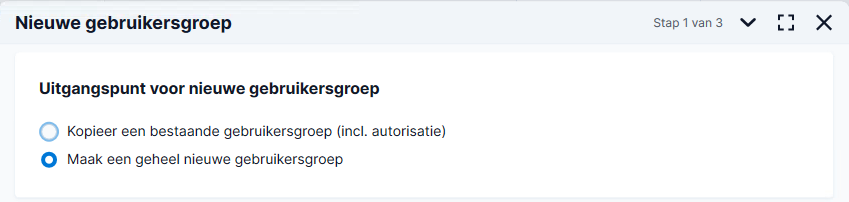
Välj Maak een geheel nieuwe gebruikersgroep och sedan Volgende.
-
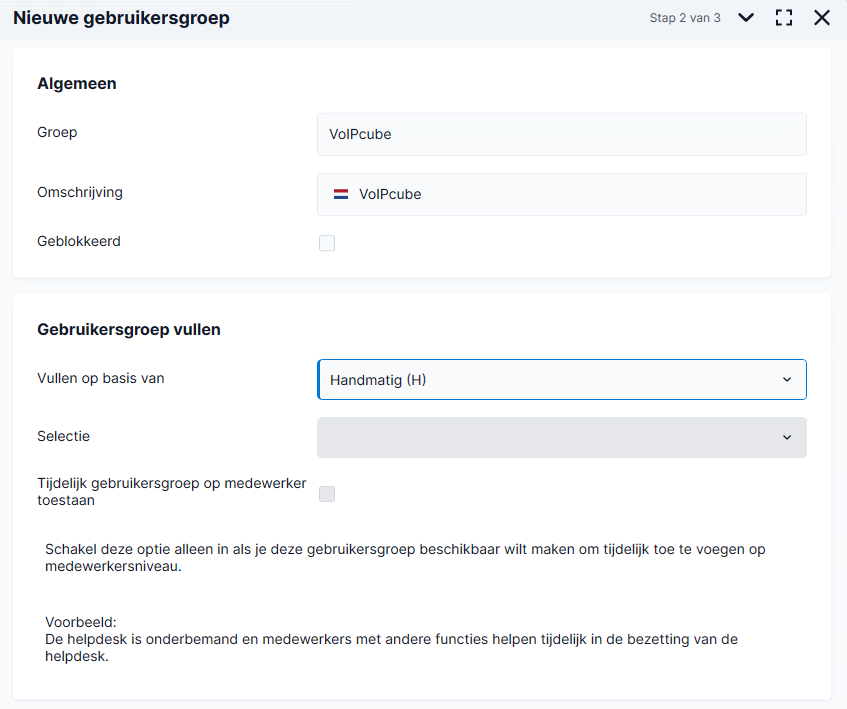
Fyll i Groep och Omschrijving. Välj Handmatig (H) för Vullen op basis van.
-
Välj Voltooien. Du kan lämna Toelichting tomt.
Lägg till användaren i gruppen
-
Gå till Beheer, sedan Autorisatie tool och sedan Onderhoud groepen.
-
Välj den grupp du skapade.
-
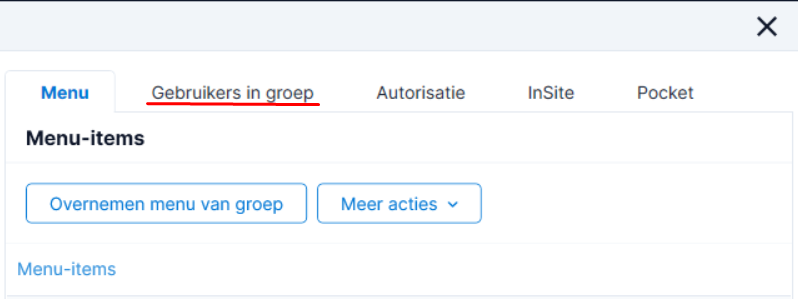
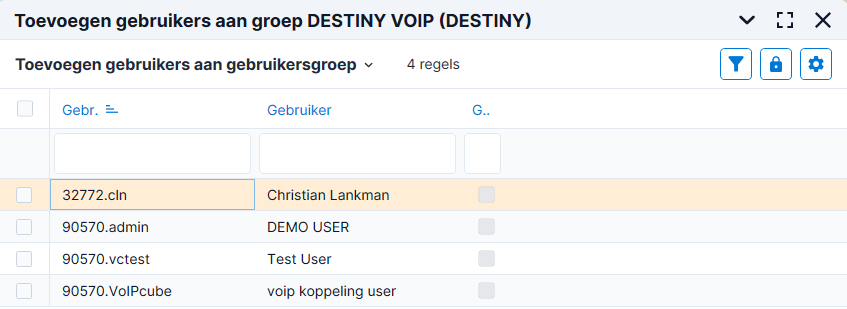
Välj Gebruikers in groep.
-
Välj Nieuw och välj den användare du skapade.
Skapa app connectorn
-
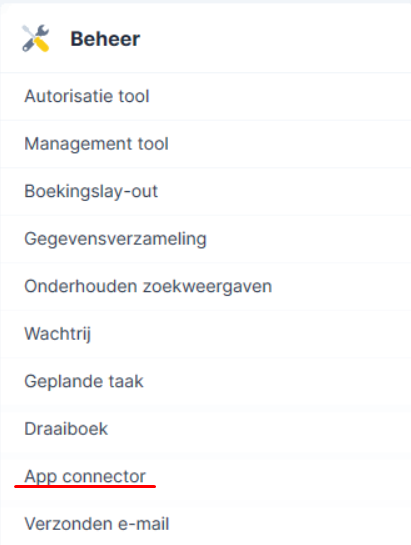
Gå till Beheer och sedan App Connector.
-
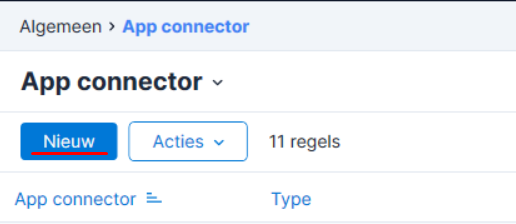
Välj Nieuw.
-
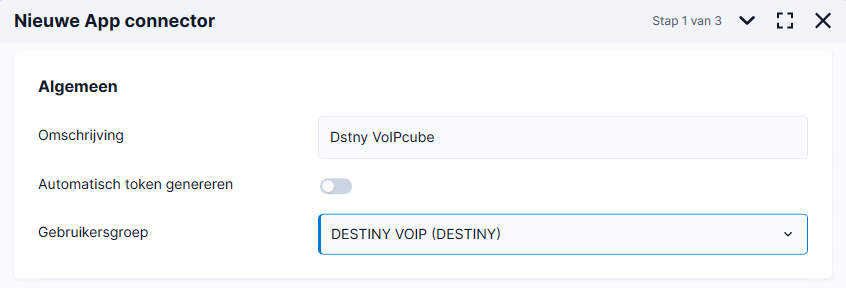
Fyll i Omschrijving. Välj den grupp du skapade för Gebruikersgroep.
-
Välj Volgende två gånger och sedan Voltooien.
Skapa användartoken
-
Gå till Beheer, sedan App Connector, och öppna den app connector du skapade.
-
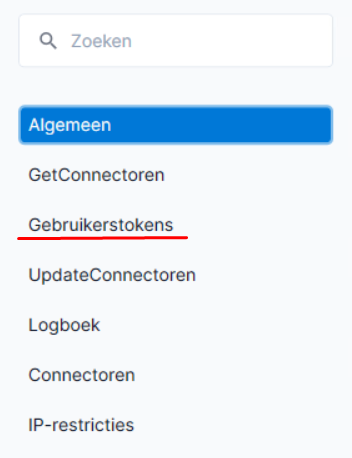
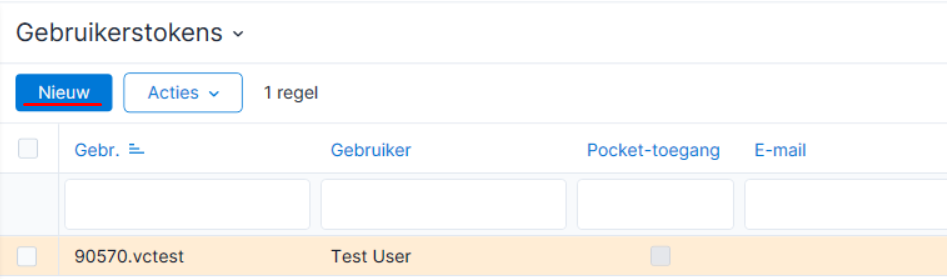
Välj Gebruikerstokens och sedan Nieuw.
-
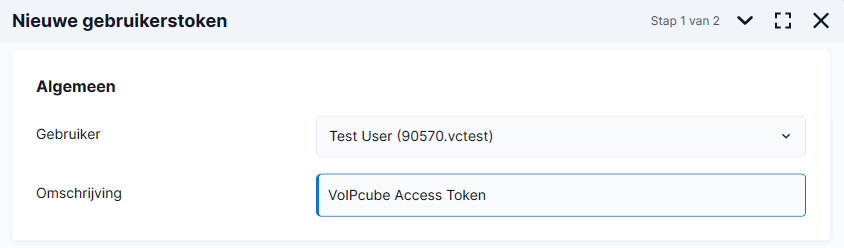
Välj den användare du skapade för Gebruiker. Fyll i Omschrijving.
-
Välj Volgende.
-
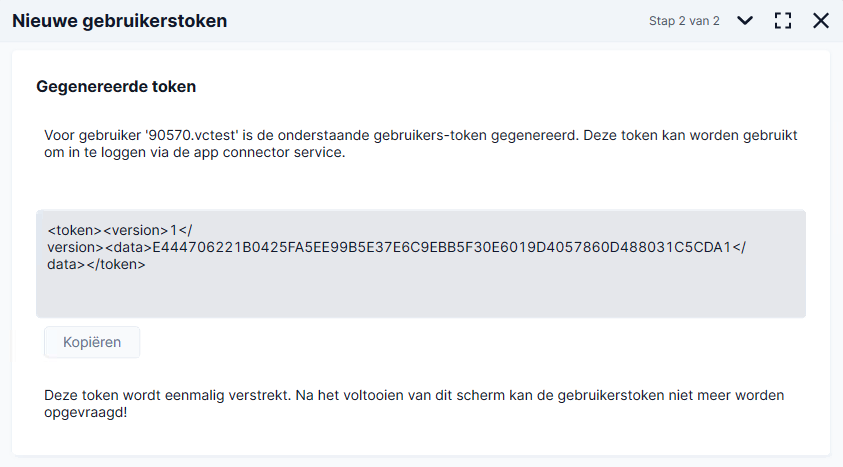
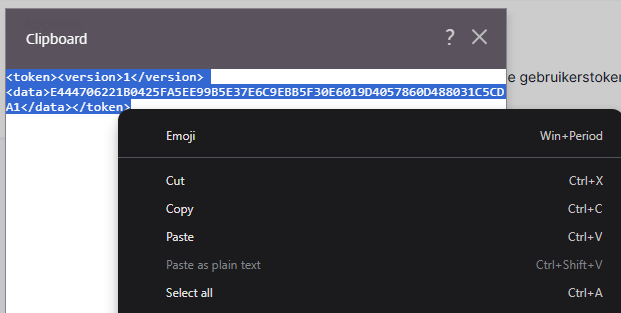
Kopiera hela token, inklusive XML-taggarna.
AFAS visar token bara en gång. Kopiera den innan du stänger fönstret.
Så här kopierar du token till urklipp:
-
Öppna listrutan högst upp på sidan och välj Clipboard.
-
Markera hela token i urklippsfönstret, högerklicka och välj Copy.
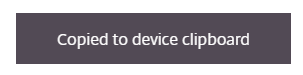
Ett meddelande bekräftar att token har kopierats.


Importera GetConnectors
-
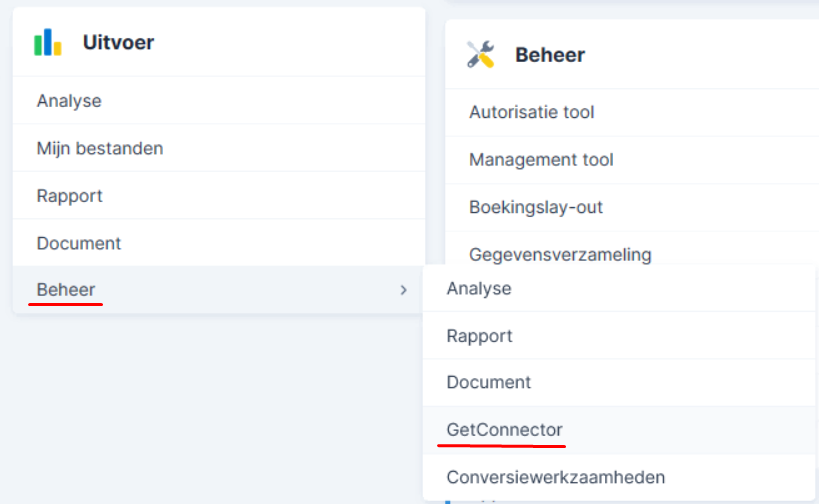
Gå till Uitvoer, sedan Beheer och sedan GetConnector.
-
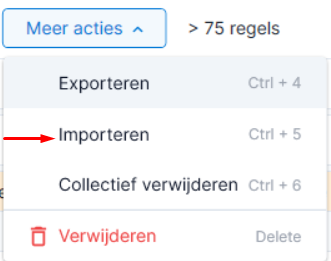
Välj Meer acties och sedan Importeren. Du kan också trycka på Ctrl + 5.
-
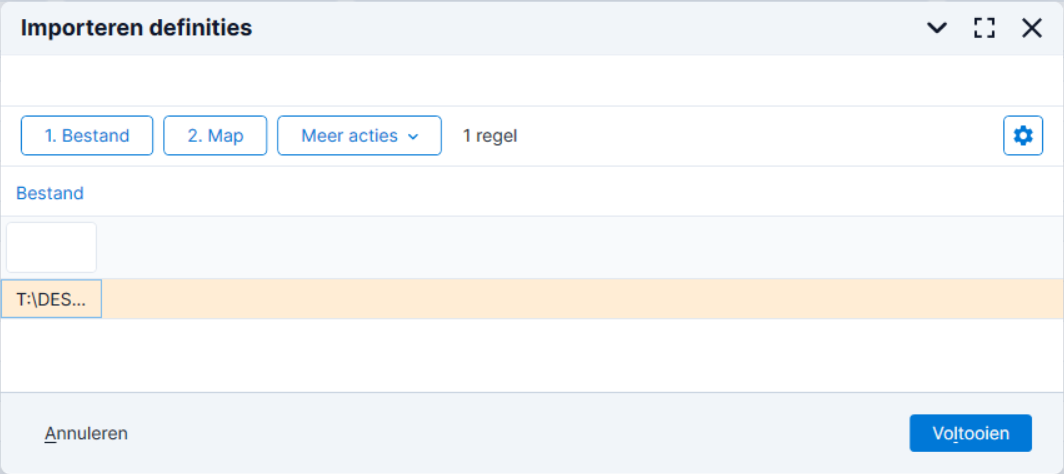
Välj Bestand och välj de connectorfiler som du laddade upp.
-
Välj Voltooien, sedan OK och sedan Voltooien.
Ställ in app connectorn
-
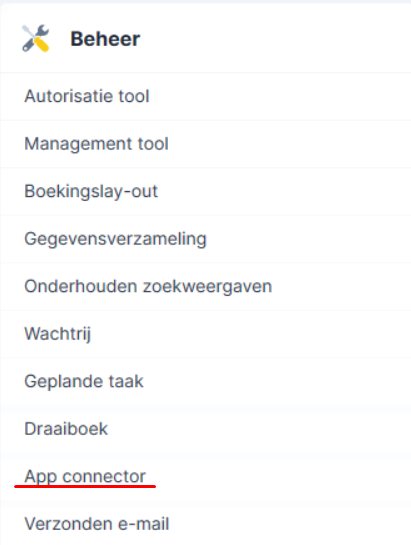
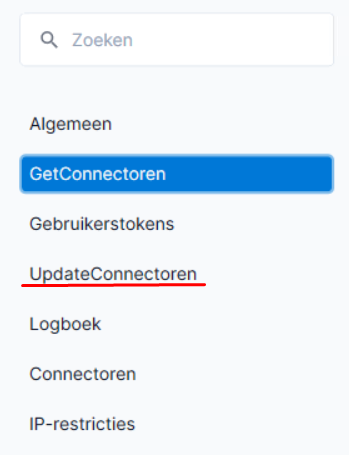
Gå till Beheer, sedan App connector, och öppna den app connector du skapade.
-
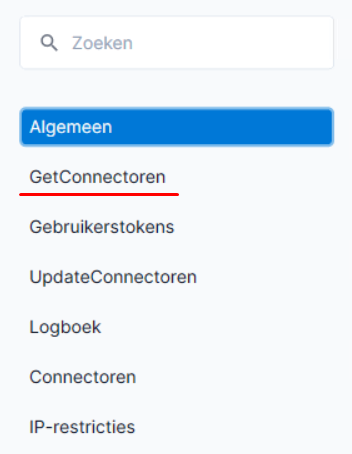
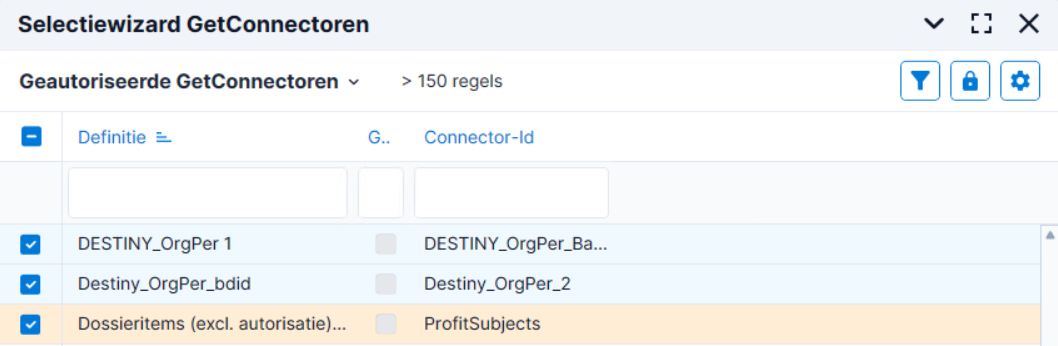
Välj GetConnectoren och sedan Nieuw, och välj de connectors som visas på bilden. Välj Voltooien.
-
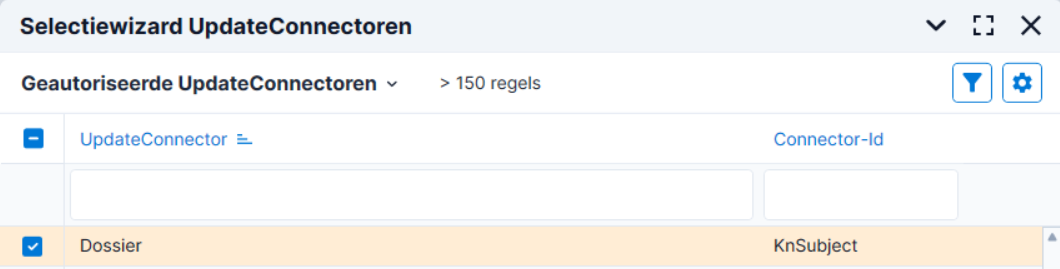
Välj UpdateConnectoren och sedan Nieuw.
-
Välj Dossier och välj Voltooien.
Skicka miljö-ID:t och token till din Dstny-kontakt eller till support@dstny.se.