

Den här guiden beskriver vad du ser och kan göra i VoIPcube-klienten när du har loggat in. Dstny bestämmer vilka funktioner som är aktiverade för din organisation, så du ser kanske inte alla.
Samtalspopups
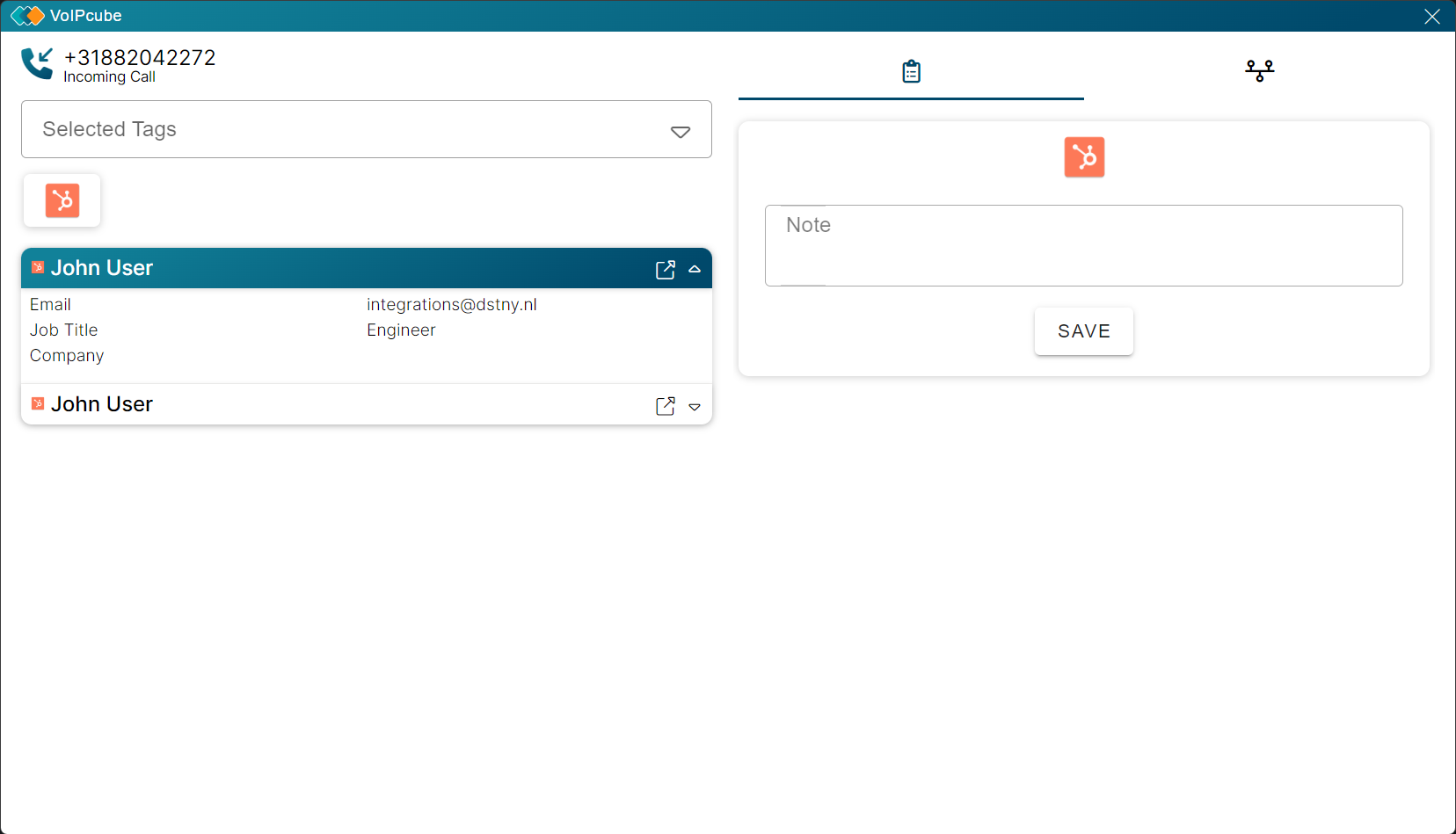
När ett samtal kommer in öppnar klienten ett popup-fönster. Det visar alltid telefonnumret. Om numret matchar en kontakt i ditt CRM visas även kontaktens uppgifter. Vad som visas beror på ditt CRM. Se guiden för ditt system på sidan VoIPcube.
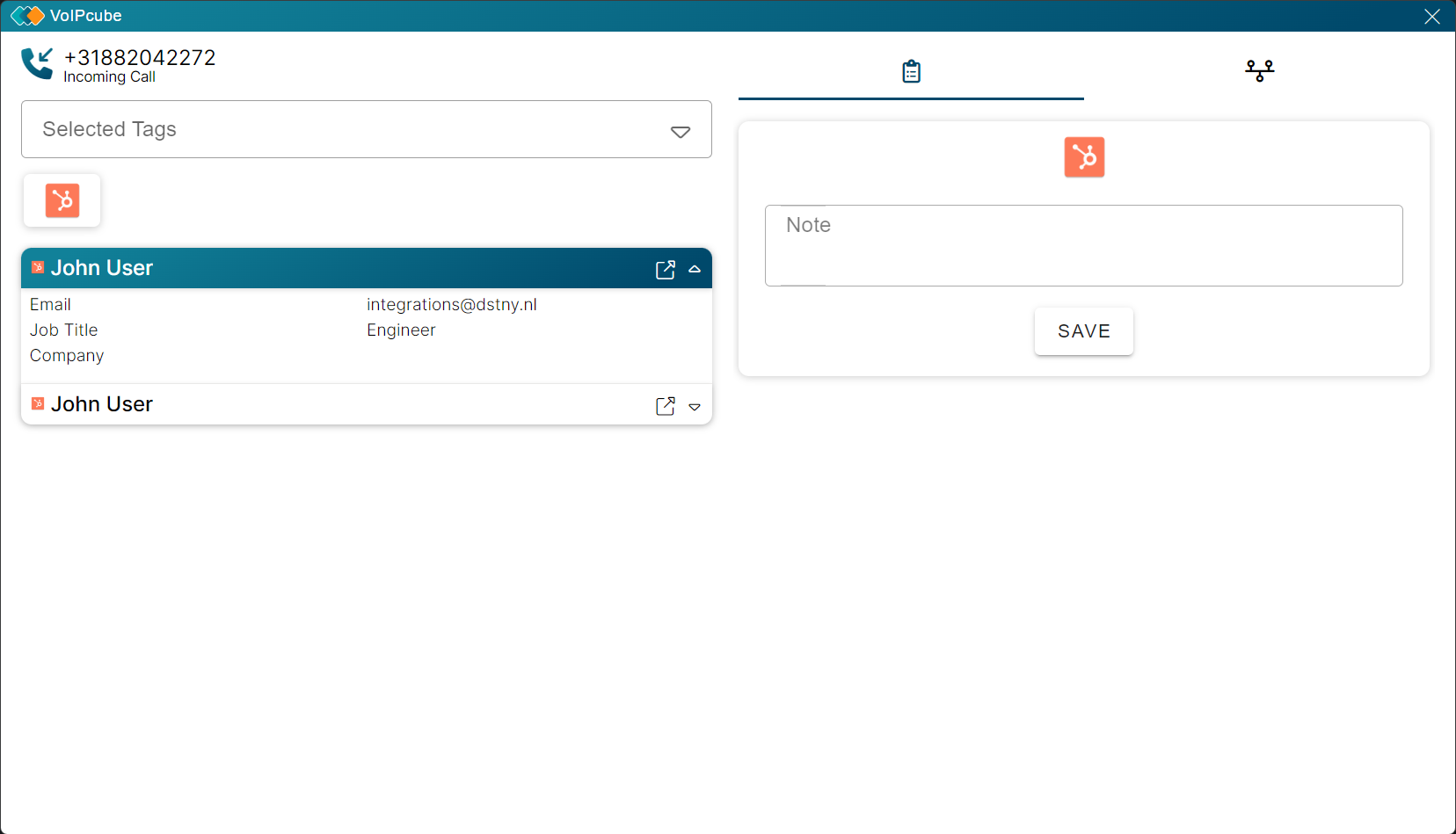
Du kan oftast välja uppgifterna i popupen för att öppna kontakten i ditt CRM.
Samtalstaggar
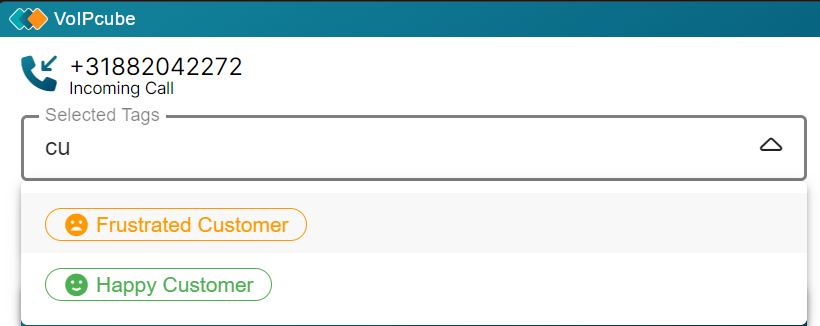
Om din organisation använder samtalstaggar visar popupen en lista med taggar som du kan tilldela samtalet.
-
Välj en tagg för att tilldela den. Taggen markeras när den har satts.
-
Välj den markerade taggen igen för att ta bort den. Den är inte längre markerad när den har tagits bort.
Vissa taggar kan vara valda som standard. Du kan ändra vilka i klientens inställningar, under Default tags.
Samtalshistorik
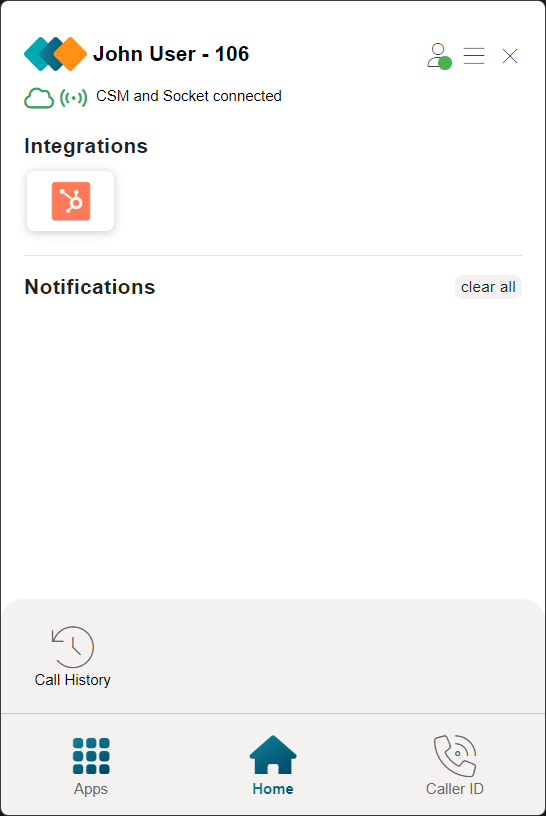
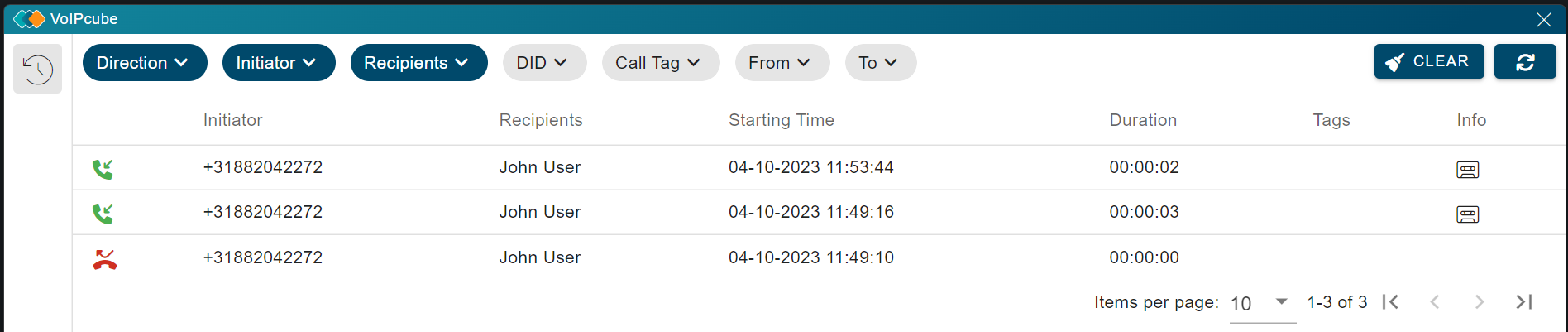
Om samtalshistorik är aktiverad för dig visas en ikon för samtalshistorik i avsnittet Apps i navigeringsfältet. Välj den för att öppna fönstret med samtalshistorik.
-
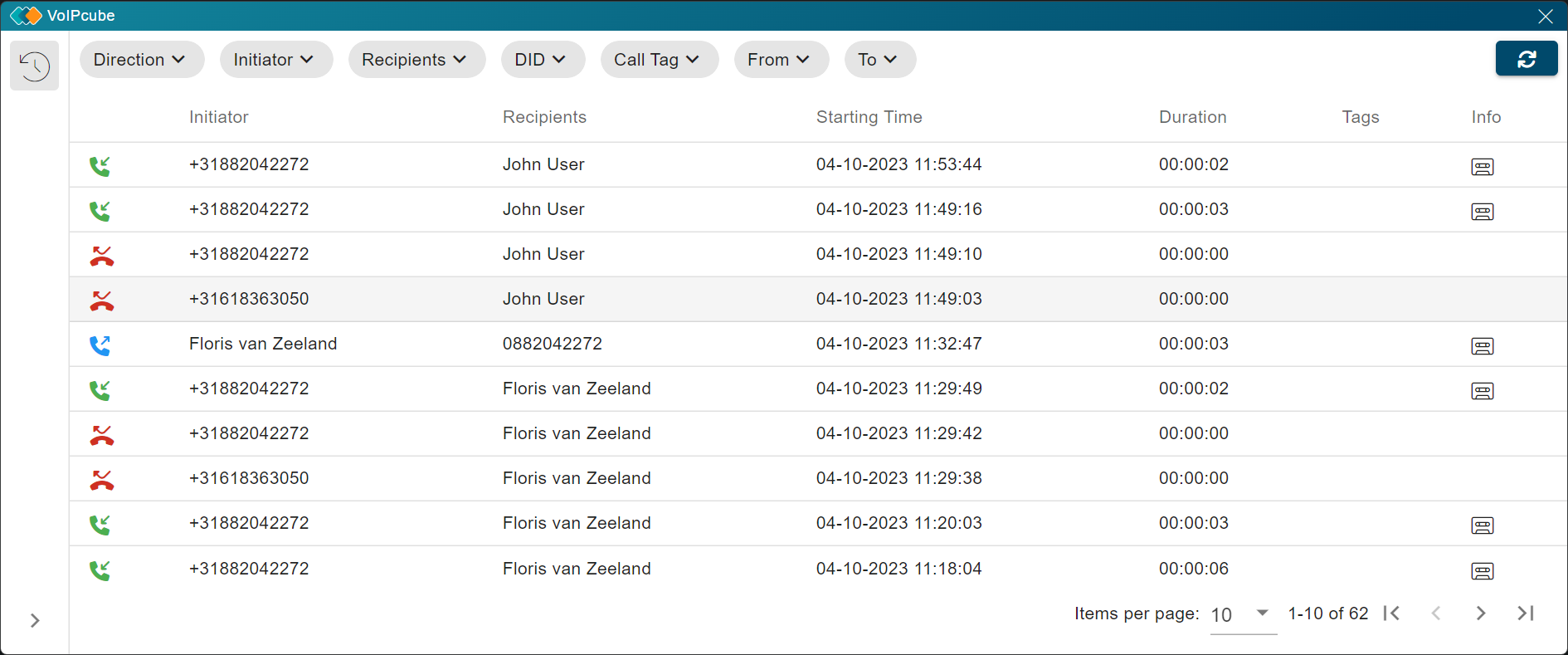
Fönstret listar samtal som din anknytning har deltagit i. Du kan inte se andras samtal.
-
Använd filtren högst upp för att söka. Du kan kombinera filter för att begränsa listan.
-
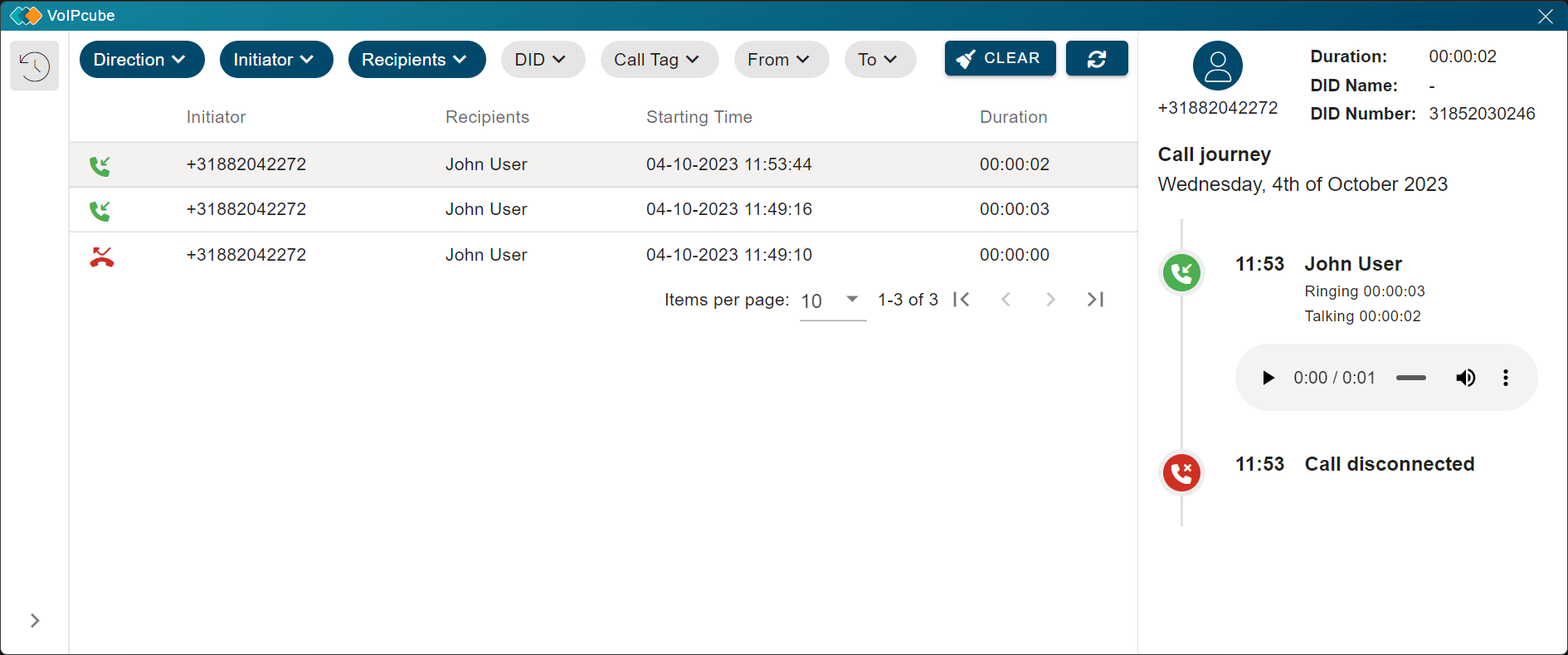
Välj ett samtal för att se mer information, bland annat de taggar du har tilldelat och samtalets väg.
Val av nummerpresentation
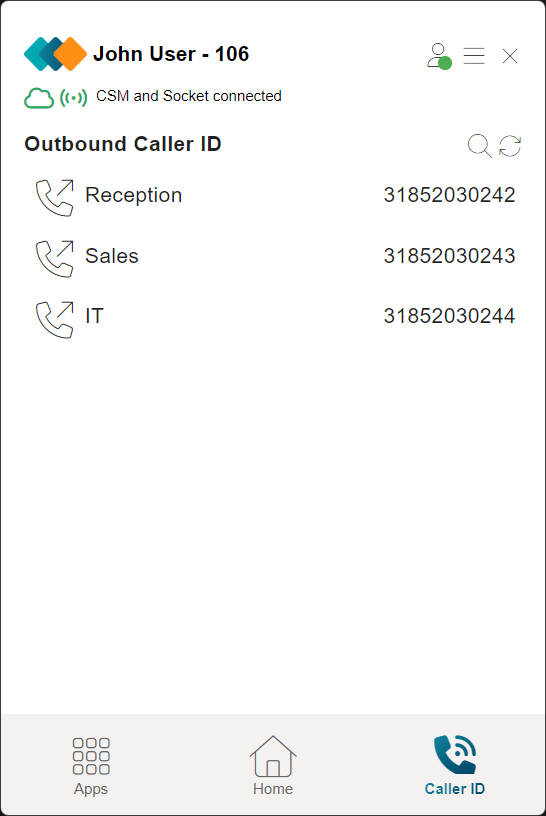
Om du har ett eller flera extra nummer tilldelade till dig visar klienten fliken Caller ID selection. Använd den för att välja vilket nummer andra ser när du ringer ut.
-
Öppna fliken Caller ID selection.
-
Välj det nummer du vill använda.
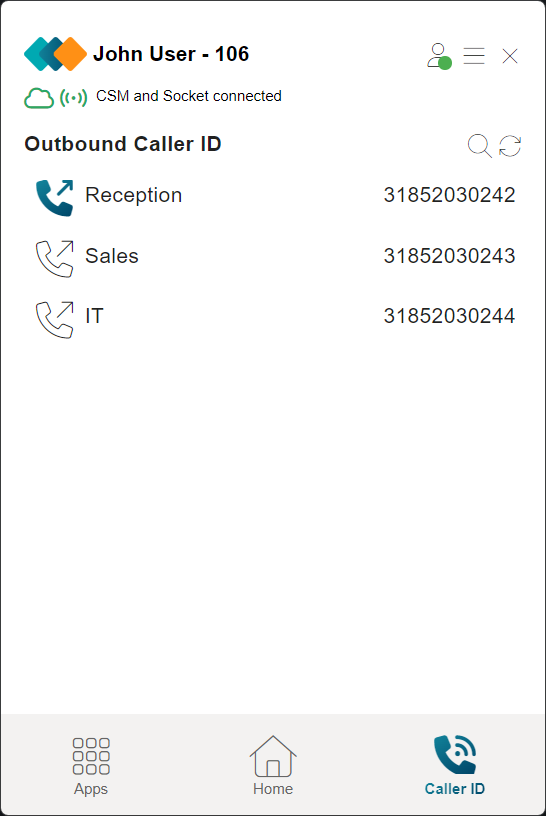
Telefonikonen bredvid numret blir ifylld när ändringen har fungerat.
Klientinställningar
Öppna menyn i det övre högra hörnet och välj Settings.
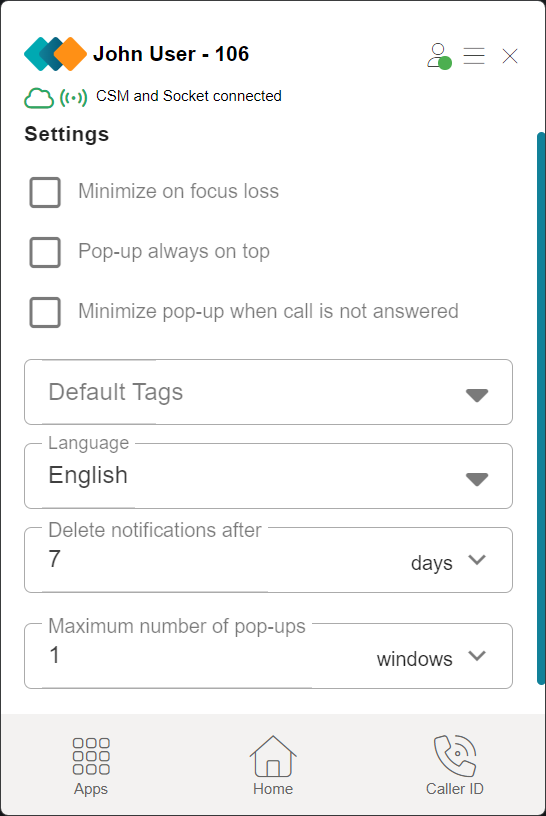
|
Inställning |
Vad den gör |
|---|---|
|
Minimize on focus loss |
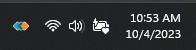
Minimerar klienten när du byter till ett annat fönster. En minimerad klient finns bara i aktivitetsfältet. Leta efter uppåtpilen för att hitta den. |
|
Pop-up always on top |
Håller samtalspopups framför alla andra fönster, även när du arbetar i ett annat program. |
|
Remember pop-up window size |
Öppnar en popup med den storlek den hade när du senast stängde den. |
|
Minimize pop-up when call is not answered |
Minimerar popupen om du missar eller avvisar ett samtal och inte har använt popupen. |
|
Default tags |
Ställer in vilka samtalstaggar som är valda som standard. |
|
Language |
Ställer in klientens språk. |
|
Delete notifications |
Raderar notiser efter den tid som har ställts in. |
|
Maximum number of pop-up windows |
Ställer in hur många popups som kan vara öppna samtidigt. När gränsen nås stängs den äldsta popupen. Inloggningsfönster för ditt CRM räknas inte. |
|
Set a status when device is locked |
Ställer in din användarstatus på en status du väljer när du låser datorn. |
|
Set a status when device is unlocked |
Ställer in din användarstatus på en status du väljer när du låser upp datorn. |
|
Allow this device to respond to pop-ups |
Aktiverat som standard. Om du inaktiverar det visar klienten på den här datorn inte längre samtalspopups. |
Om du använder klienten på fler än en dator kan du med den sista inställningen välja vilken dator som visar popups.