

Med VoIPcube visar en samtalspopup matchande kontakt från Salesforce när någon ringer dig, och du kan spara en samtalsanteckning eller skapa en ny kontakt. Dstny kopplar VoIPcube till ditt Salesforce åt dig.
Vad popupen visar
Popupen visas när ett inkommande samtal börjar ringa. Du ser en av två popups.
En kontakt hittas
Popupen visar kontaktens uppgifter och en länk som öppnar kontakten i Salesforce. För att få alla uppgifter måste dessa fält vara ifyllda på kontakten: first name, last name, title, account och department.
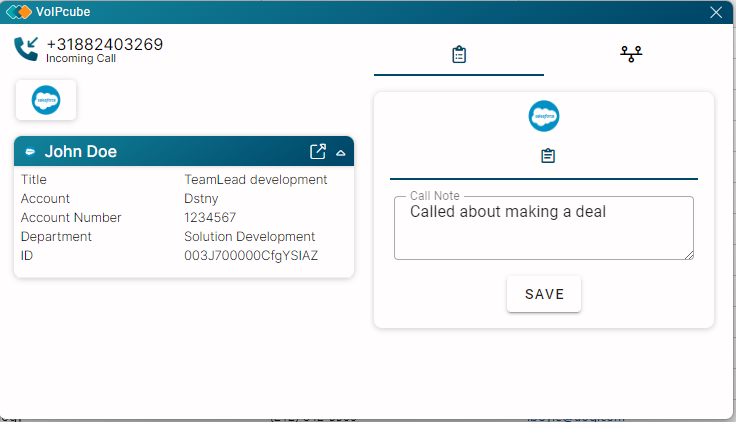
Popupen har också ett formulär där du kan skriva en anteckning om samtalet. Anteckningen sparas i Salesforce på kontakten. När du öppnar samtalet där ser du anteckningen.
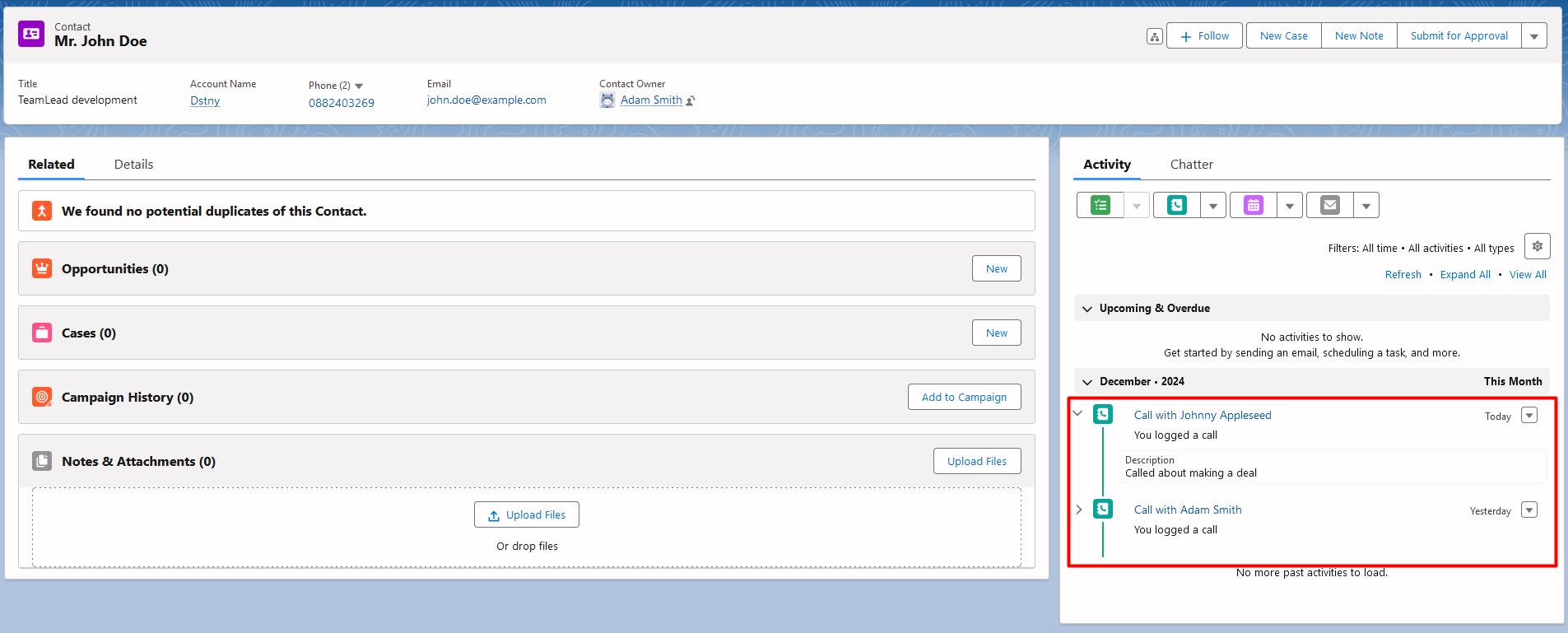
Ett samtal loggas i Salesforce bara om du skriver en anteckning. Om du inte skriver någon sparas ingenting.
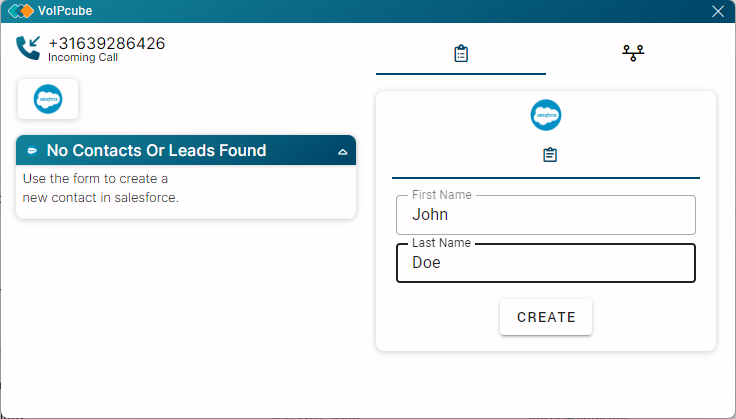
Ingen kontakt hittas
Med popupen kan du skapa en ny kontakt i Salesforce. Fälten för förnamn, efternamn och telefon fylls i från popupen.
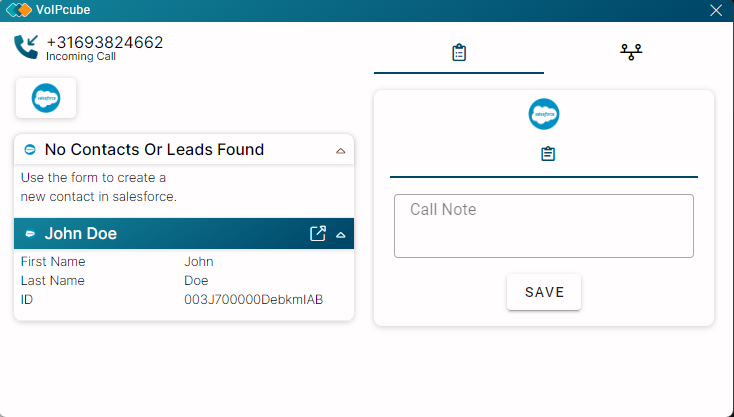
När du sparar kontakten öppnas en ny popup så att du fortfarande kan skriva en samtalsanteckning.
Öppna kontakten när du svarar
Dstny kan ställa in VoIPcube så att kontaktsidan i Salesforce öppnas automatiskt när du svarar på samtalet.
Hur den som ringer matchas
VoIPcube söker efter numret till den som ringer i fälten Phone och Mobile på kontakten. Det söker inte i andra telefonfält, till exempel Home Phone eller Other Phone.
Numrets format spelar ingen roll. Du kan spara det i nationellt eller internationellt format, eftersom VoIPcube jämför de sista 7 siffrorna.
Inloggning
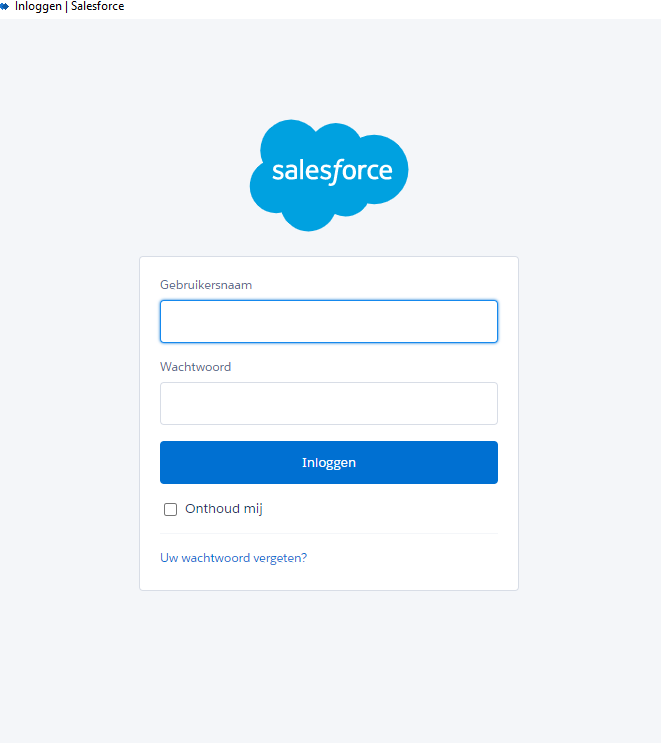
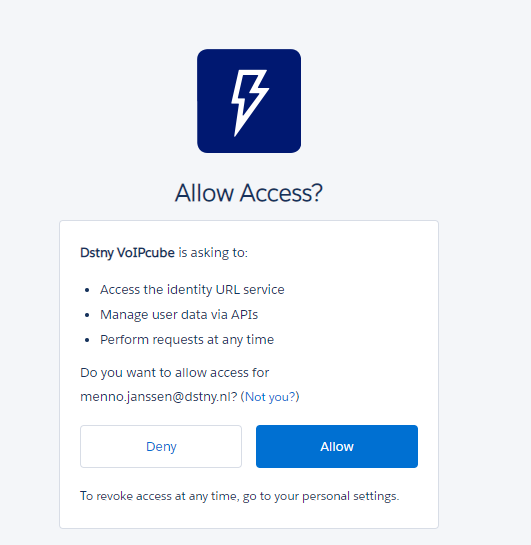
Du loggar in i Salesforce med ditt eget konto. Första gången du loggar in i VoIPcube-klienten efter att Dstny har kopplat Salesforce visas inloggningsfönstret för Salesforce. Logga in där en gång så fungerar integrationen.
Det här behöver Dstny från dig
Dstny behöver tre värden:
-
Domänen för ditt Salesforce.
-
Consumer key för en connected app.
-
Consumer secret för samma connected app.
Du skapar den connected app en gång i Salesforce. Du behöver administrationsbehörighet, eller så kan en Salesforce-administratör göra de här stegen åt dig.
Skapa den connected app
-
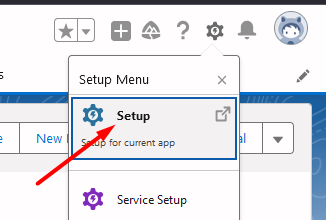
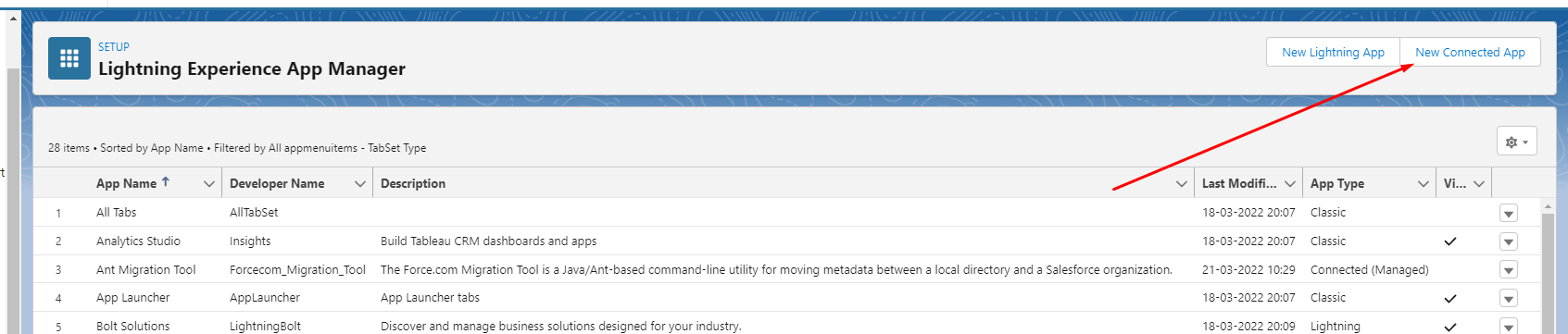
Öppna Setup.
-
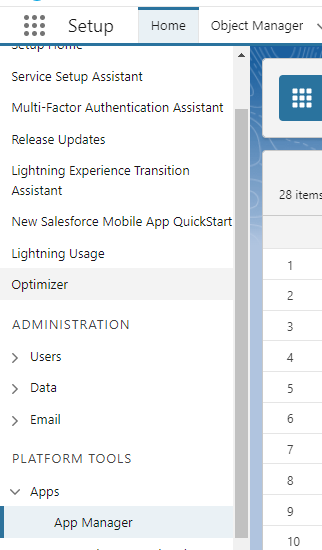
Gå till Apps och sedan App Manager.
-
Välj New Connected App i det övre högra hörnet.
-
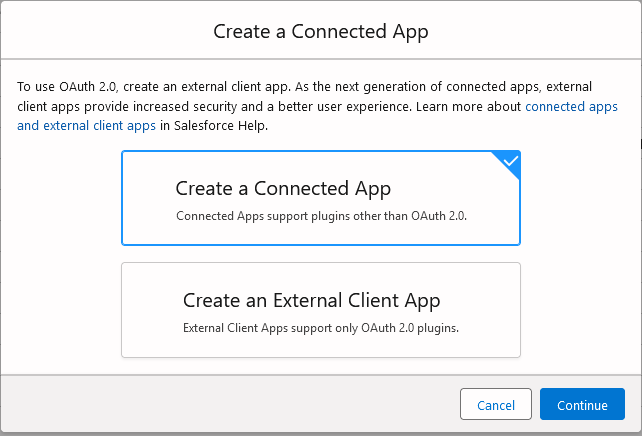
Välj Create a Connected App.
-
Fyll i de obligatoriska fälten.
-
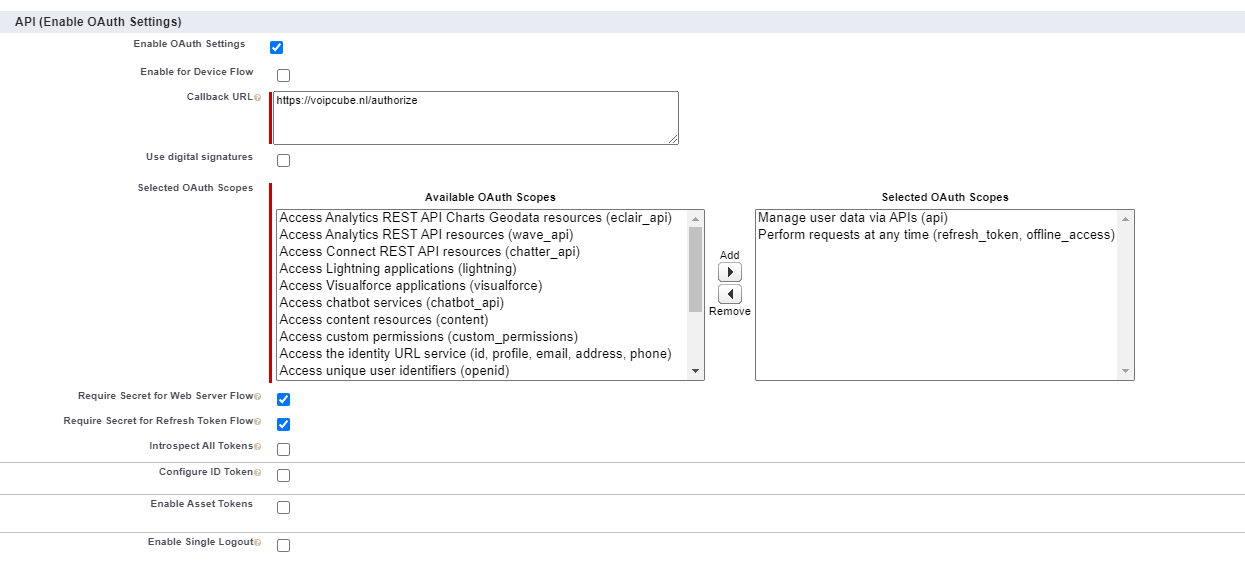
Välj Enable OAuth Settings i avsnittet API.
-
Ange
https://voipcube.nl/authorizesom callback URL. -
Välj Manage user data via APIs (api) och Perform requests at any time (refresh_token, offline_access) som scopes.
-
Välj Require Secret for Web Server Flow och Require Secret for Refresh Token Flow.
-
Låt övriga alternativ vara som de är och välj Save.
-
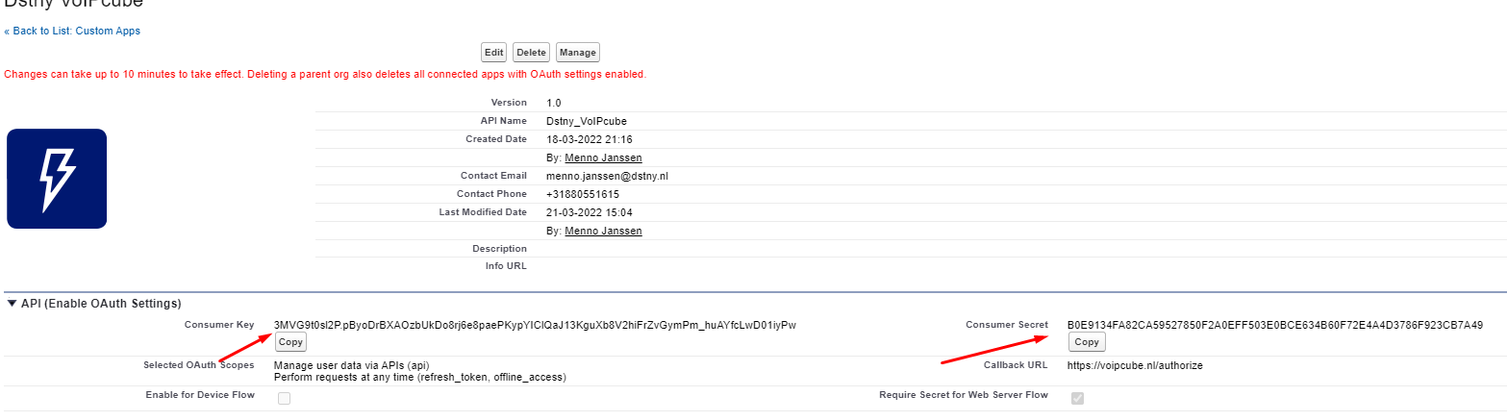
Kopiera consumer key och consumer secret. Förvara dem säkert.

Ställ in policyerna
-
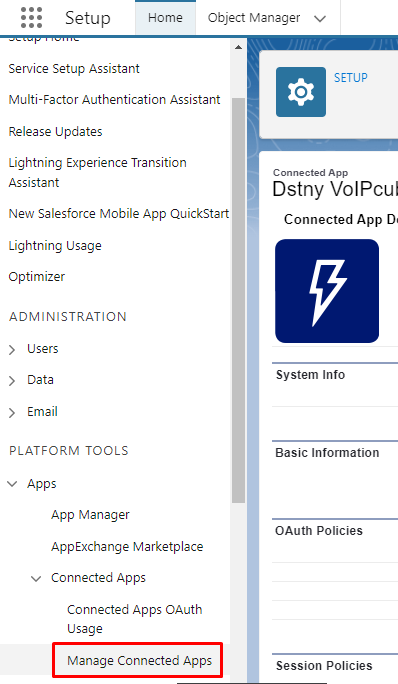
Gå till Apps, sedan Connected Apps och sedan Manage Connected Apps.
-
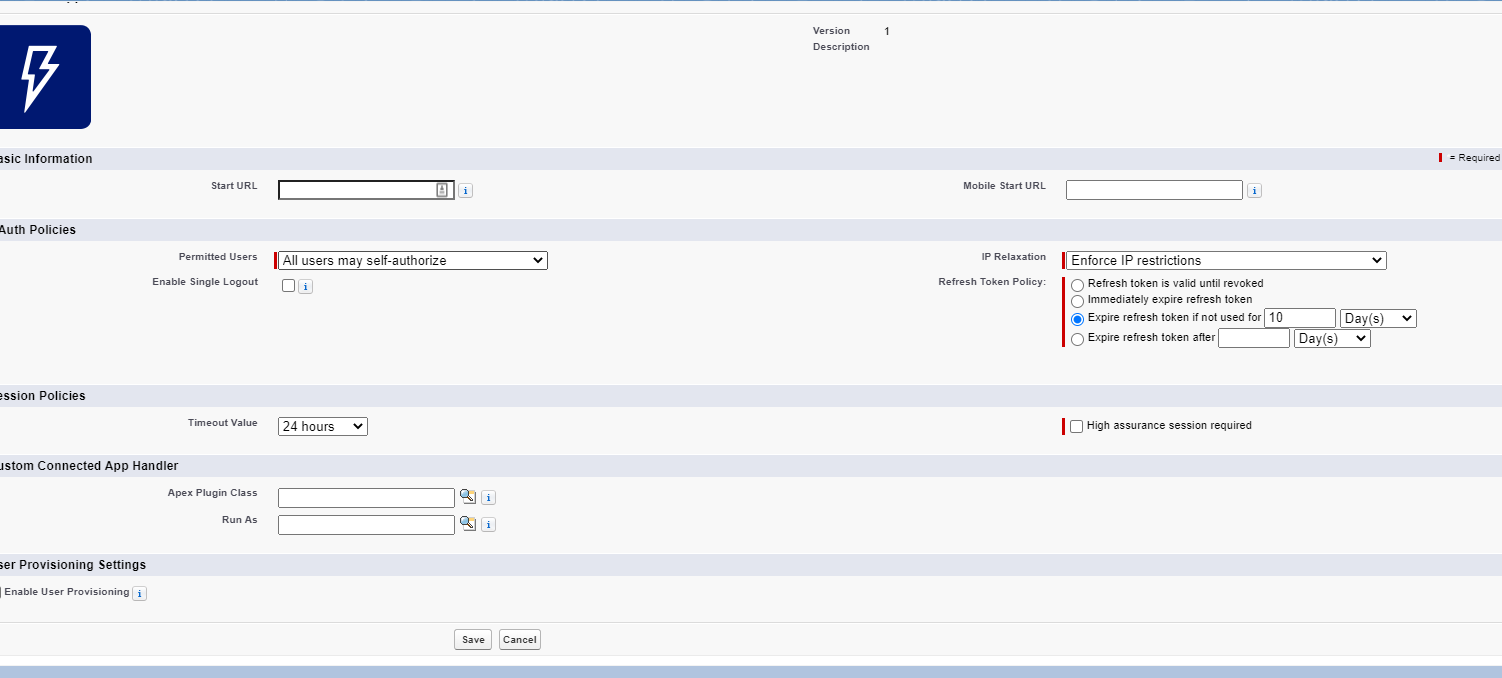
Välj den app du skapade och välj Edit Policies.
-
Ställ in följande alternativ:
-
Permitted Users: All users may self-authorize.
-
Timeout Value: 24 hours.
-
Refresh Token Policy: Expire refresh token if not used for 10 days.
-
-
Välj Save.
Om du väljer en annan timeout än 24 timmar, berätta det för Dstny.
Hitta domänen
Öppna Salesforce och titta på adressen. Domänen är delen mellan https:// och .lightning.force.com.

Skicka domänen, consumer key och consumer secret till din Dstny-kontakt eller till support@dstny.se.