

Med VoIPcube visar en samtalspopup kunden från Dynamics 365 Business Central när någon ringer dig. Dstny kopplar VoIPcube till ditt Business Central åt dig.
Vad popupen visar
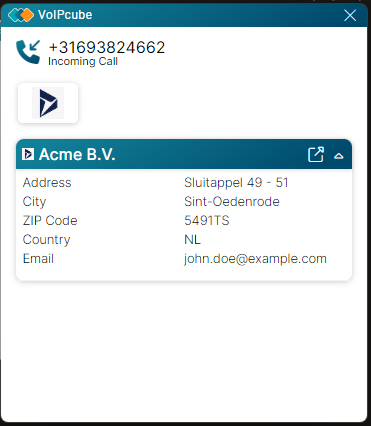
När numret till den som ringer matchar en kund visar popupen följande uppgifter från kundkortet:
-
Namn
-
Adress
-
Ort
-
Postnummer
-
Land
-
E-post
Popupen har också en länk som öppnar kundsidan i Business Central.
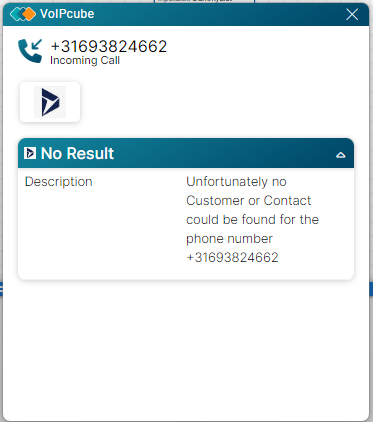
Om ingen kund matchar numret visas inga kunduppgifter. Om Dstny har aktiverat alternativet får du en popup som säger att ingen information hittades om den som ringer.
Hur den som ringer matchas
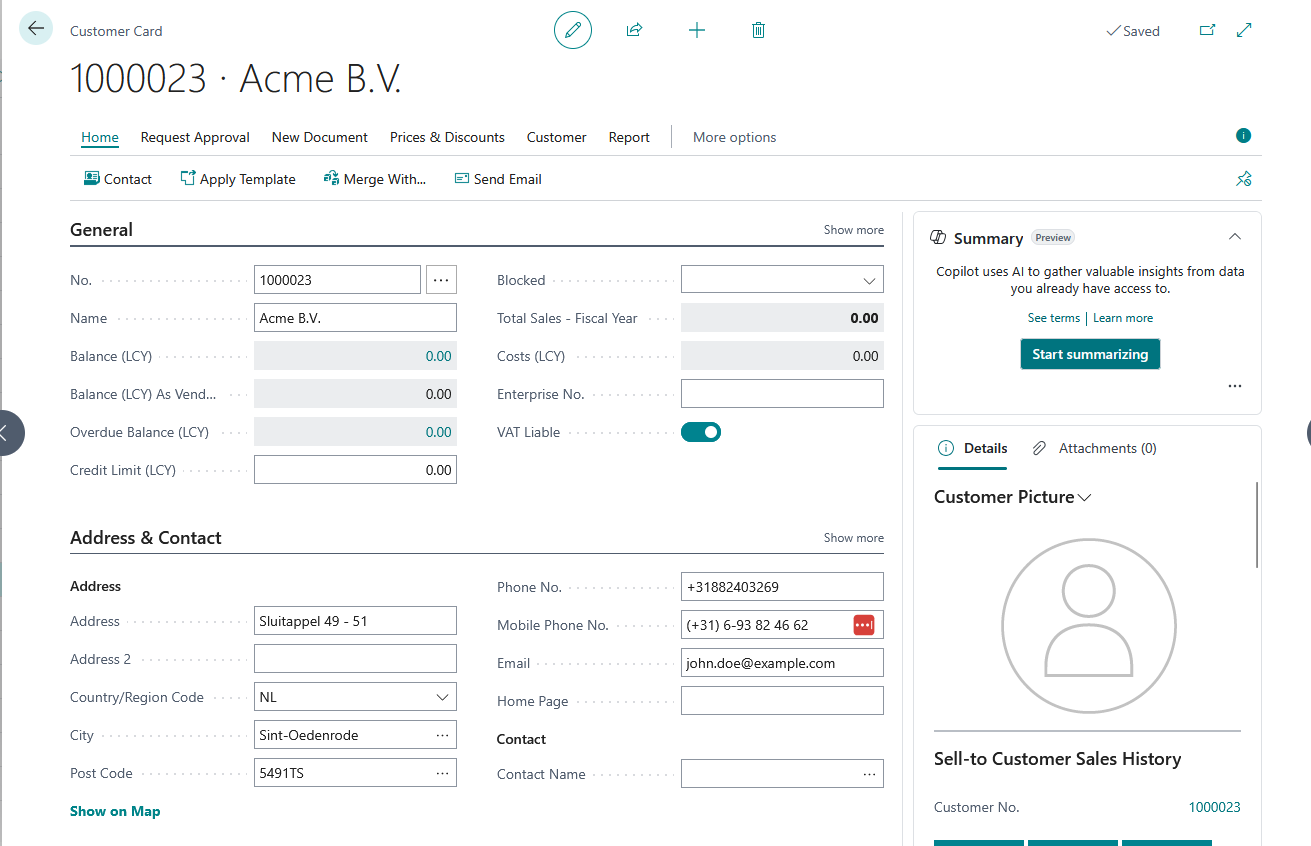
VoIPcube söker efter numret till den som ringer i fälten Phone No. och Mobile Phone No. i avsnittet Address and Contact på kundkortet. Numrets format spelar ingen roll, eftersom VoIPcube bara jämför de sista 9 tecknen.
Spara kundens nummer i något av dessa två fält för att få en matchning.
När popupen visas
Dstny ställer in om popupen visas när telefonen börjar ringa eller när samtalet kopplas fram. Kontakta Dstny om du vill ändra det.
Inloggning
Du loggar in i Business Central med ditt eget Microsoft-konto. När en inloggning behövs visar VoIPcube inloggningsfönstret av sig självt.
Det här behöver Dstny från dig
Dstny behöver följande värden:
-
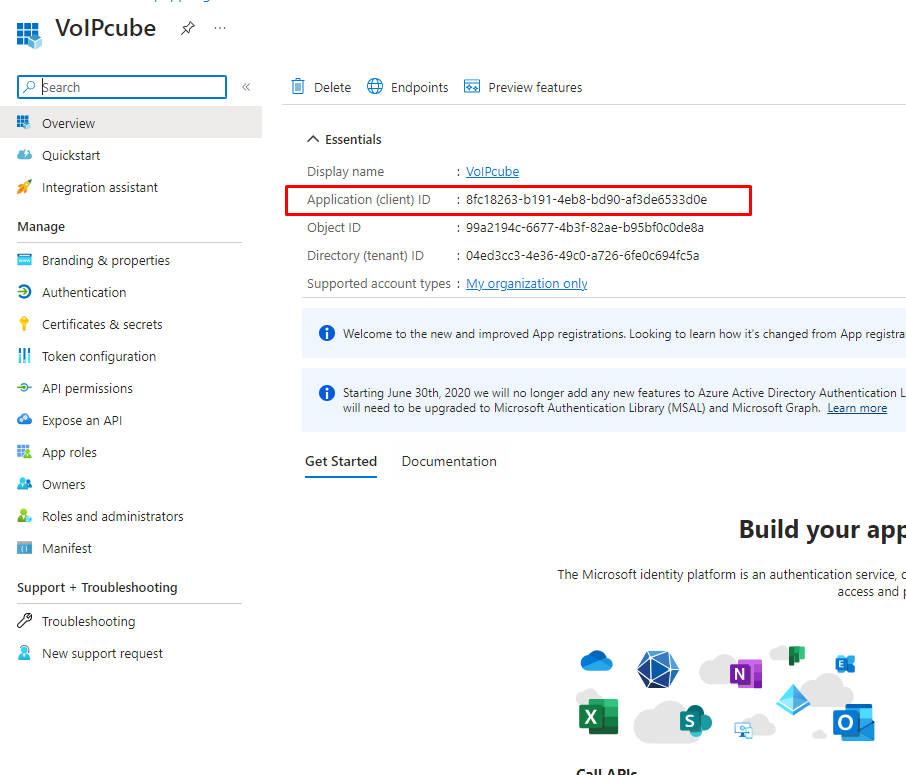
Application (client) ID för en app registration i Microsoft Azure.
-
Directory (tenant) ID för samma app registration.
-
En client secret för app registration.
-
Den Business Central-miljö och de bolag som VoIPcube ska arbeta med. Dstny tar fram bolagens ID.
Du skapar app registration en gång i Azure-portalen. Du behöver ett administratörskonto som kan skapa app registrations och ge administratörsgodkännande. Samma app registration fungerar för flera bolag.
-
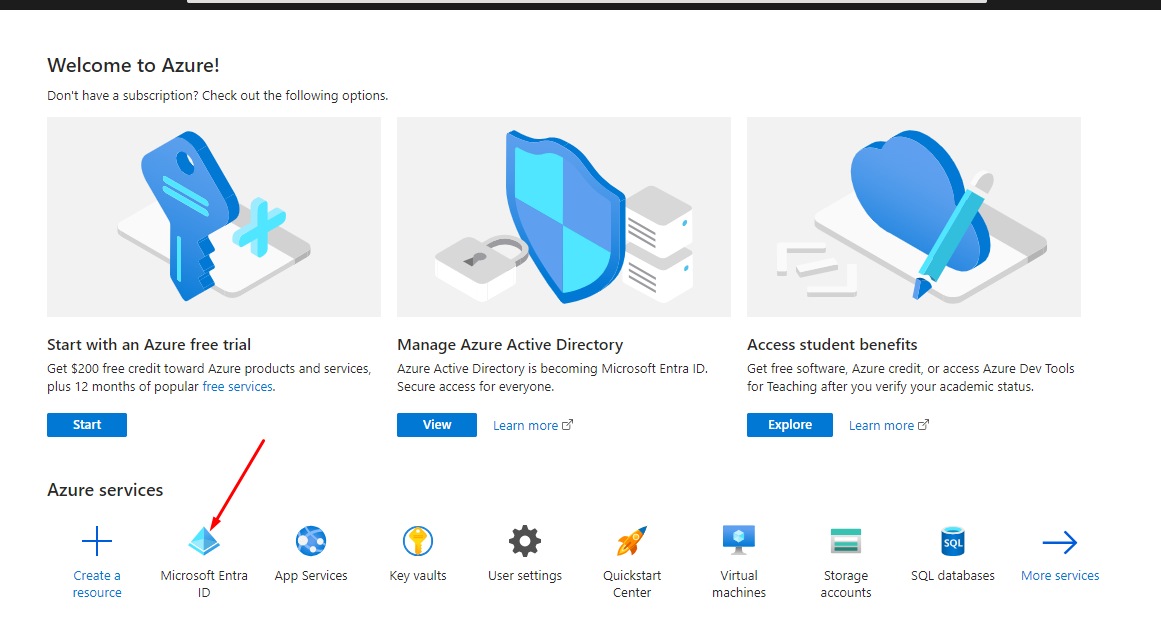
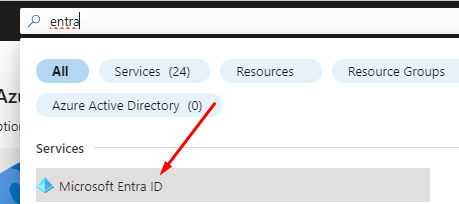
Gå till portal.azure.com och öppna Entra ID.
-
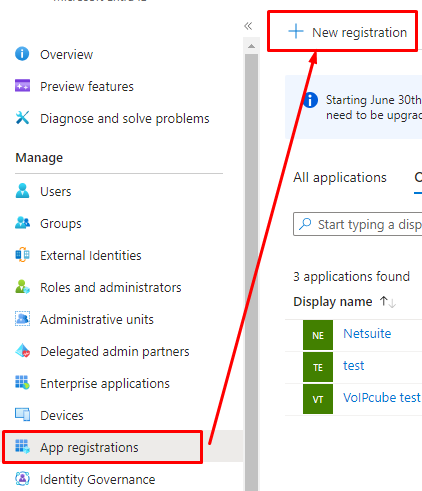
Välj App registrations och sedan New registration.
-
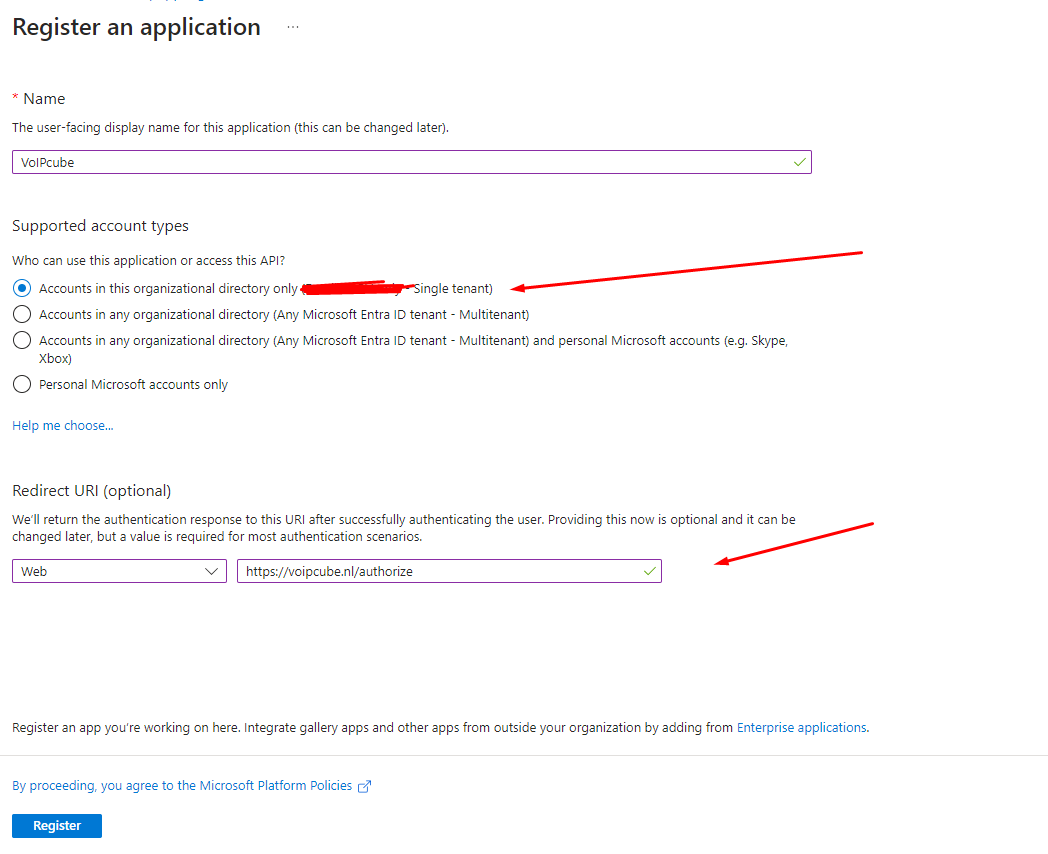
Fyll i följande uppgifter:
-
Name: ett namn som du känner igen.
-
Supported account types: Accounts in this organizational directory only (single tenant).
-
Redirect URI: Web, med värdet
https://voipcube.nl/authorize.
-
-
Välj Register.
-
Kopiera Application (client) ID och Directory (tenant) ID.
-
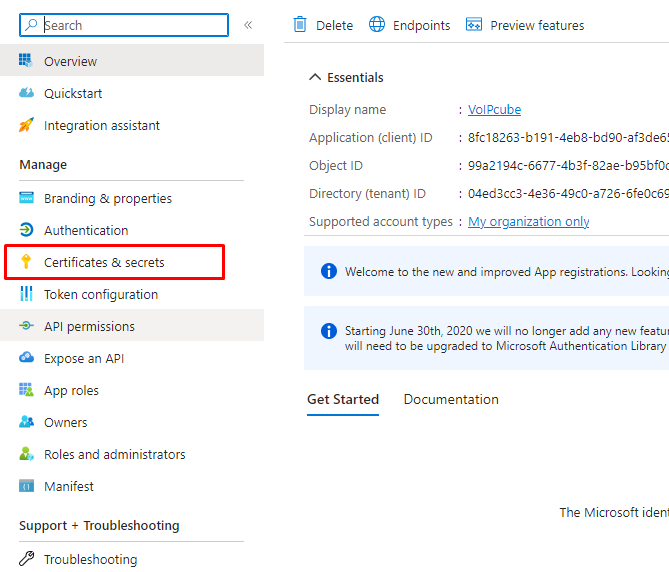
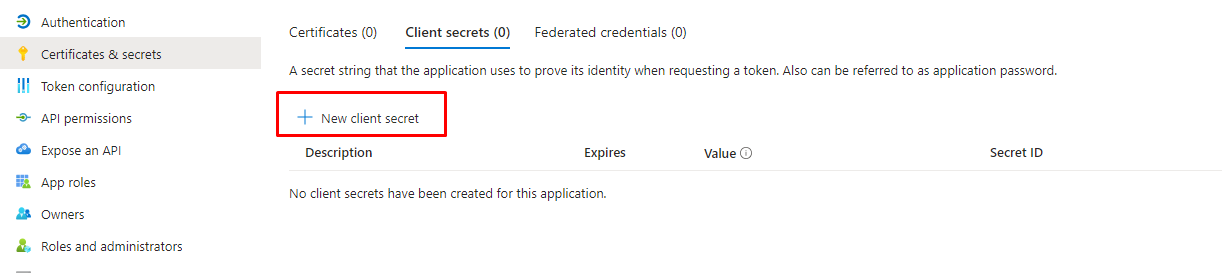
Välj Certificates and secrets och sedan New client secret.
-
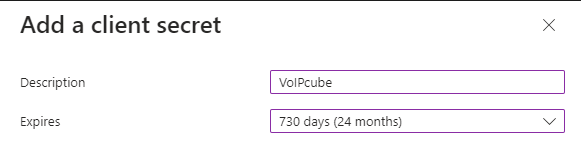
Lägg till en beskrivning, välj när hemligheten ska gå ut och välj Add.
-
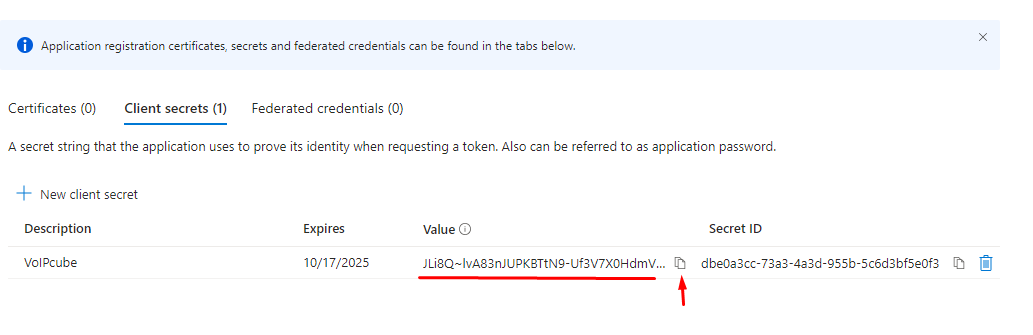
Kopiera hemlighetens Value. Azure visar den bara en gång, så kopiera den innan du lämnar sidan. Anteckna utgångsdatumet. Efter det datumet måste du skapa en ny hemlighet.
-
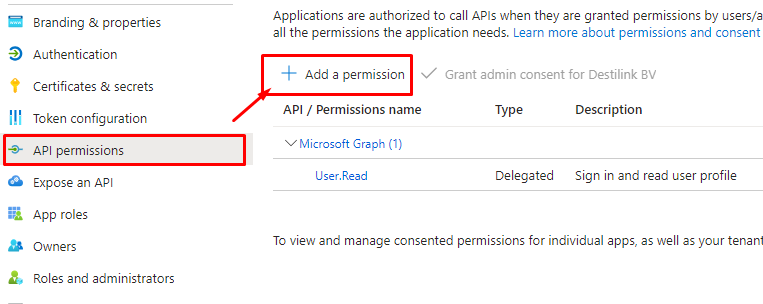
Välj API permissions och sedan Add a permission.
-
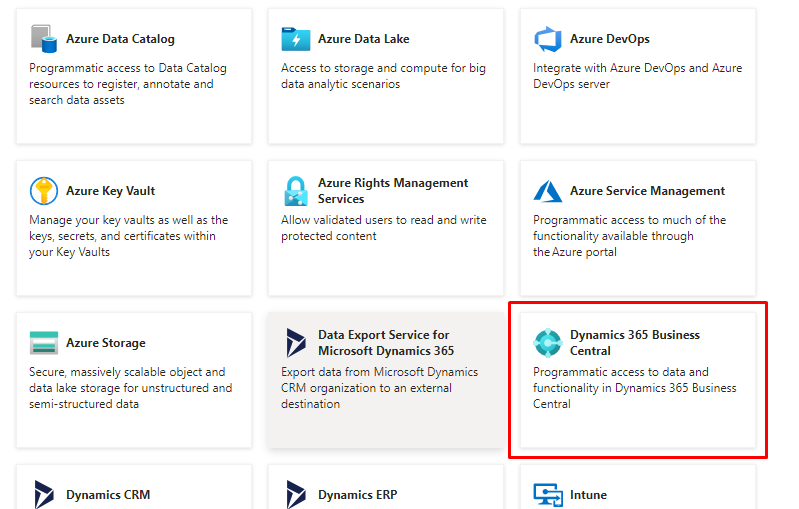
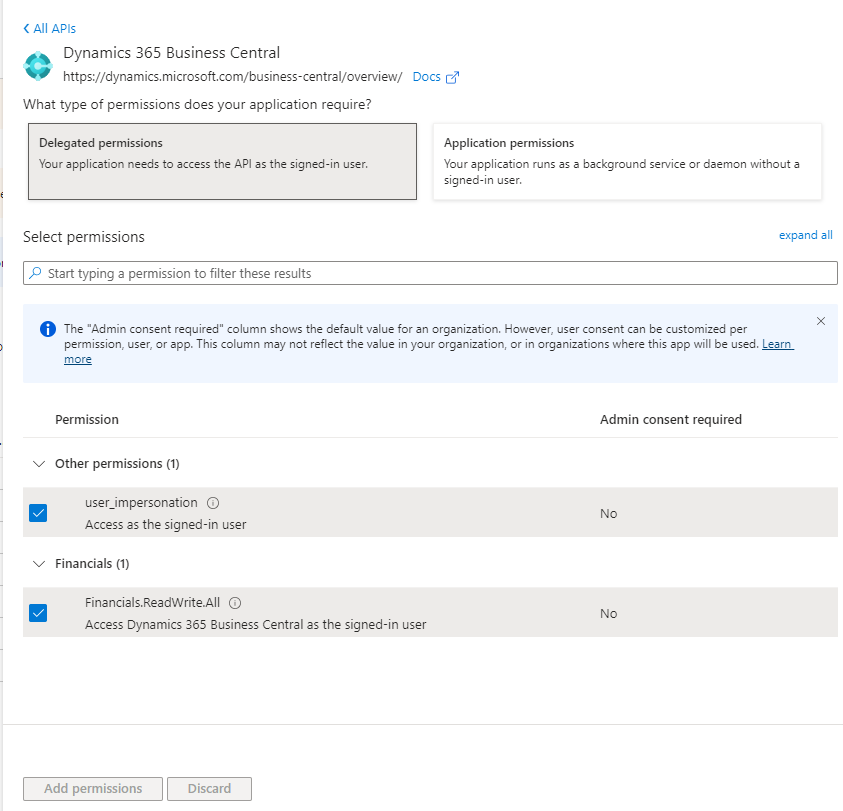
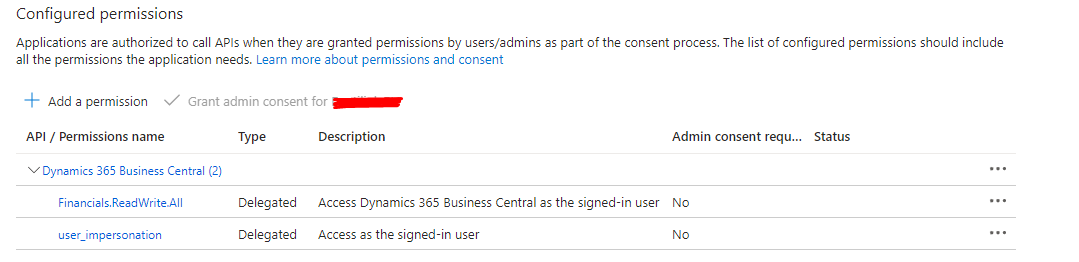
Hitta Dynamics 365 Business Central. Lägg till user_impersonation och Financials.ReadWrite.All under delegated permissions och välj sedan Add permissions.
-
Välj Grant admin consent for din organisation.
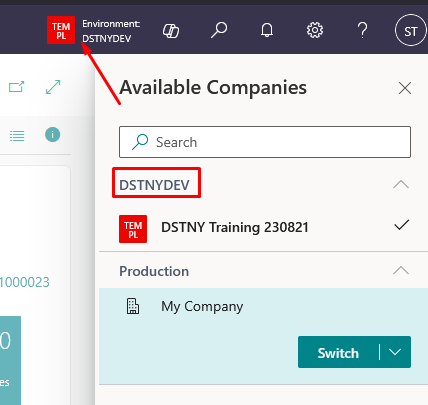
För att hitta miljön öppnar du Business Central och väljer knappen som börjar med Environment. Den öppnar bolagsväljaren. Välj den miljö som innehåller ditt bolag. Berätta för Dstny miljöns namn och vilka bolag som ska kopplas.
Skicka application ID, tenant ID och hemlighetens värde, tillsammans med miljöns och bolagens namn, till din Dstny-kontakt eller till support@dstny.se.
Vad integrationen inte gör
Integrationen sparar inga samtalsanteckningar och lägger inte till samtal i en tidslinje i Business Central.