

VoIPcube-klienten körs på din dator och visar samtalspopupen. Den fungerar på Windows och macOS.
Innan du börjar
-
Dstny måste ha ställt in VoIPcube för din organisation. Dstny ger dig en licensnyckel.
-
På Windows måste den senaste Microsoft Visual C++ Redistributable vara installerad. Utan den startar inte klienten. Du kan ladda ned den från Microsoft.
-
Ditt nätverk måste tillåta att klienten når VoIPcube. Din IT-administratör hittar adresserna i Felsöka VoIPcube.
Installera klienten på Windows
-
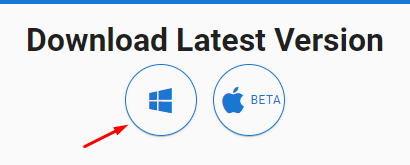
Ladda ned installationsprogrammet från voipcube.nl/download.
-
Kör installationsprogrammet och följ stegen. Du väljer mellan en global installation och en installation endast för din användare. Standardvalet är endast din användare.
-
Välj installationsmapp, eller behåll standardmappen,
%AppData%\Local\Programs\VoIPcube. -
Starta klienten om den inte startade av sig själv i slutet av installationen.
Din IT-administratör kan också installera klienten med ett MSI-paket från samma sida, med eller utan att en användare är närvarande. Installationsprogrammet .exe kan köras tyst med argumentet /S, som använder standardalternativen.
Installera klienten på macOS
-
Ladda ned installationspaketet från voipcube.nl/download.
-
Dubbelklicka på .dmg-filen och följ installationen.
På båda systemen lägger klienten till sig själv bland dina startprogram, så att den startar när du startar datorn.
Logga in
-
Öppna klienten.
-
Ange licensnyckeln från Dstny och ditt interna nummer, som är ditt anknytningsnummer i telefonisystemet.
-
Välj Validate för att kontrollera nyckeln.
-
Välj Submit. Huvudskärmen öppnas.
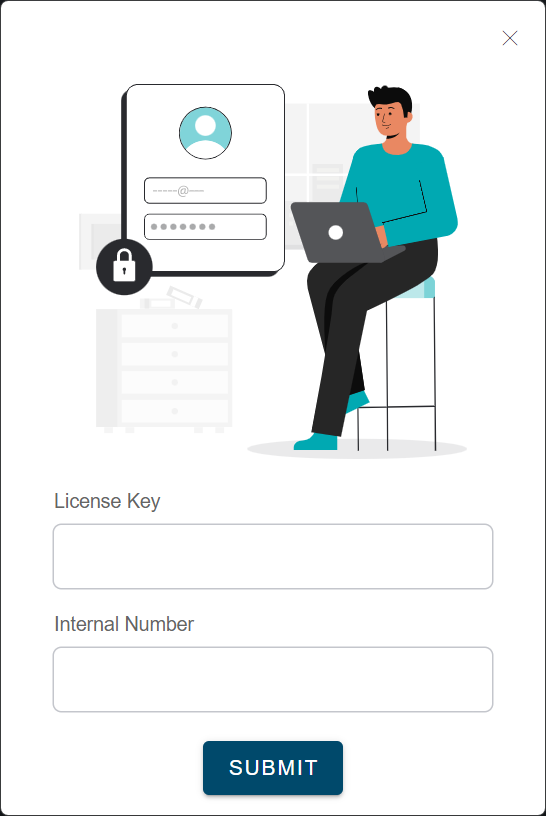
Ditt interna nummer måste vara registrerat i VoIPcube innan du kan logga in med det. Dstny gör det när VoIPcube ställs in. Om klienten inte godkänner ditt nummer kontaktar du Dstny.
Engångslösenord
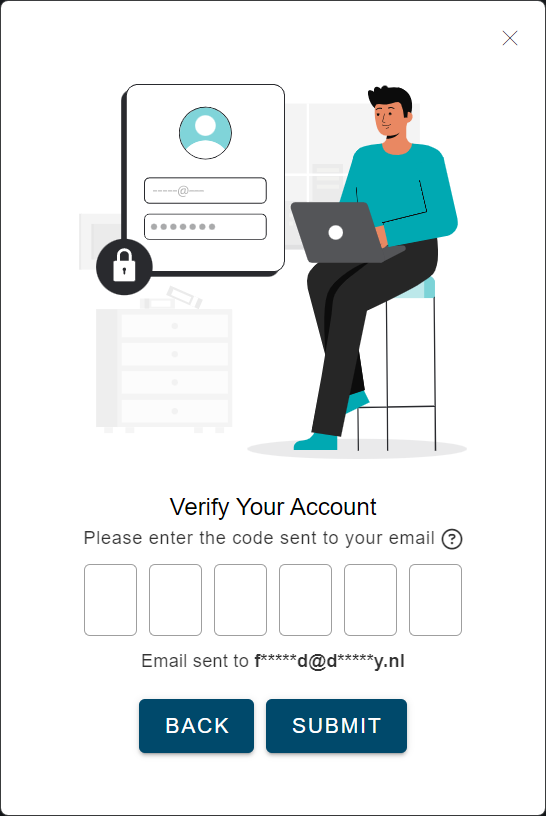
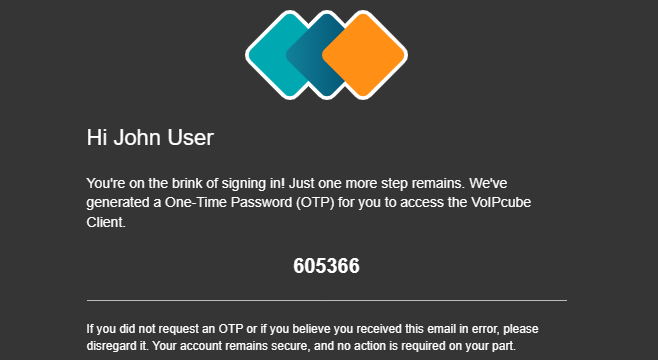
Om din organisation använder engångslösenord ber klienten om en kod när du har skickat in uppgifterna. VoIPcube skickar en sexsiffrig kod med e-post till adressen som är angiven för din användare i telefonisystemet. Ange koden i klienten för att slutföra inloggningen.
Huvudskärmen
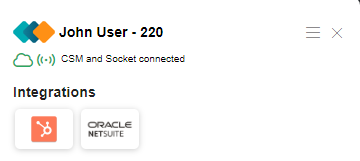
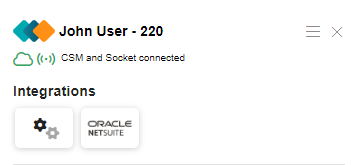
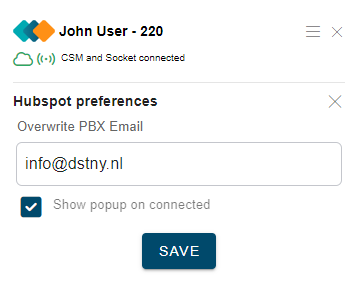
Huvudskärmen visar den CRM-integration som du är ansluten till. Välj logotypen för att se dina egna inställningar för den integrationen. Vissa integrationer har inga inställningar att göra.
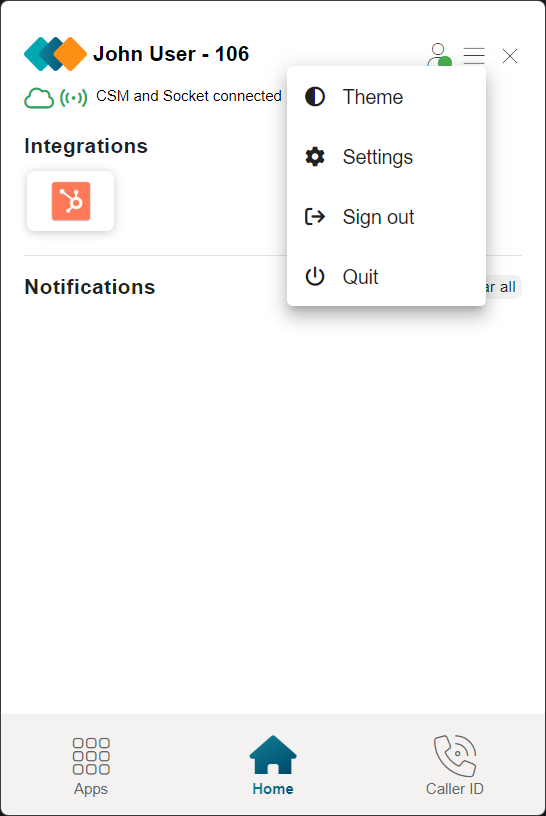
Menyn är de tre strecken i det övre högra hörnet, bredvid stängningsknappen.
|
Menyval |
Vad det gör |
|---|---|
|
Theme |
Växlar mellan ljust och mörkt läge. |
|
Settings |
Öppnar klientens inställningar. Se Använda VoIPcube-klienten. |
|
Sign out |
Tar dig tillbaka till inloggningssidan. |
|
Quit |
Stänger klienten men låter dig vara inloggad. |