

Spara en Advanced-rapport en gång så kan Dstny Analytics skicka en uppdaterad version till de personer du väljer, de dagar och tider du väljer. Mottagarna behöver inte logga in eller veta hur plattformen fungerar. En sparad rapport är också utgångspunkten för en Connector.
Att spara och schemalägga ingår i Dstny Analytics Advanced. Basic-rapporter kan inte sparas eller schemaläggas.
Spara en rapport
-
Skapa en Advanced-rapport och öppna fliken Spara rapport.
-
Ge rapporten ett namn.
-
Skriv e-postadresserna till de personer som ska få den.
-
Välj när den ska skickas, till exempel varje dag, på vardagar, på måndagar eller sista dagen i månaden, och vilken tid.
-
Välj vilken period rapporten ska innehålla och hur många dagar, månader eller år bakåt den ska sträcka sig. Skicka den till exempel första dagen i varje månad klockan 06:00 med data från föregående månad.
-
Välj hur datan ska grupperas: efter Totalt, Mätobjekt, Grupper eller Grupper och mätobjekt. Välj sedan hur perioden ska delas upp, till exempel per datum, vecka eller månad.
-
Välj filformat, Excel eller CSV. Du kan också ta med diagram, samtalsspecifikationer och kolumnbeskrivningar.
-
Klicka på Spara i nedre vänstra hörnet. Du måste göra minst ett val bland grupperingsalternativen innan rapporten kan sparas.
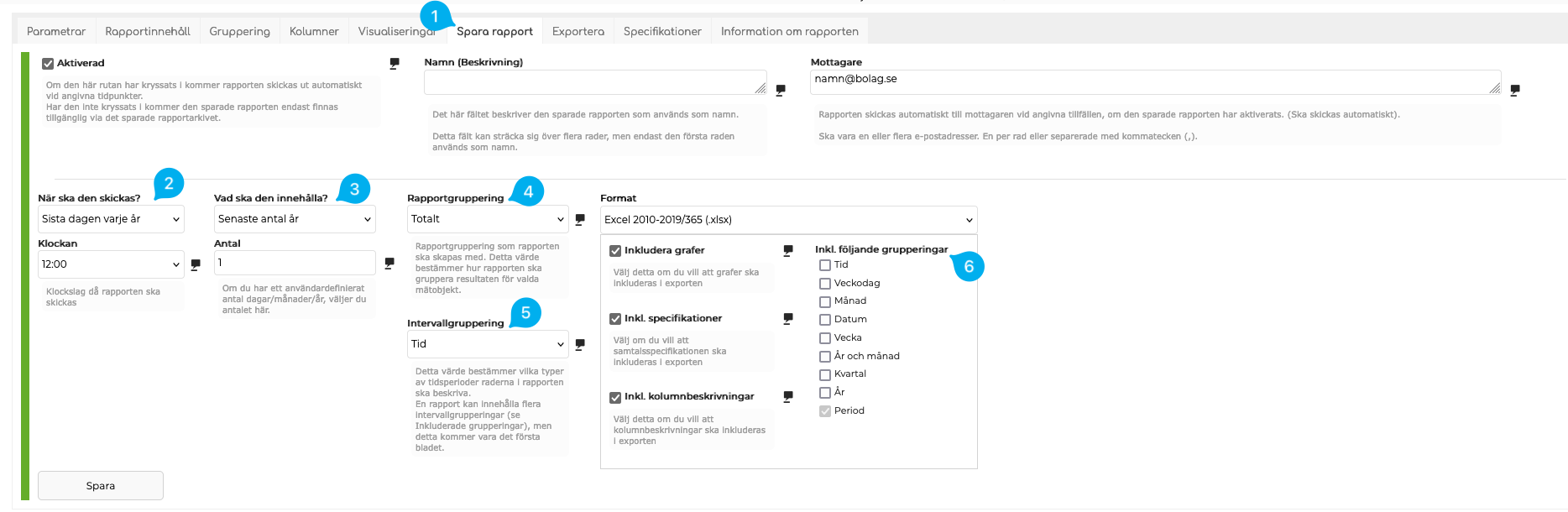
Siffrorna i skärmbilden markerar de här inställningarna: 1 fliken Spara rapport, 2 när rapporten ska skickas och vilken tid, 3 vad rapporten innehåller, 4 rapportgruppering, 5 intervallgruppering, 6 grupperingar som ska ingå i filen.
Hitta och hantera sparade rapporter
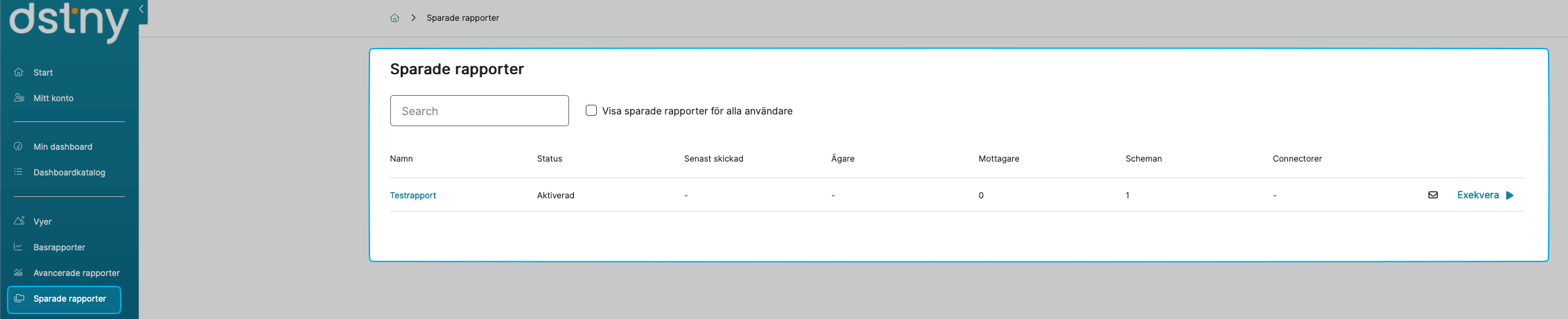
Öppna Sparade rapporter i huvudmenyn för att se de rapporter som är sparade på ditt konto. Du kan sortera dem efter namn eller efter när de skickas. Administratörer kan kryssa i en ruta för att se sparade rapporter för alla användare. Om du har många rapporter kan du filtrera på mottagaradress eller rapportnamn.
-
Klicka på rapportnamnet för att redigera den.
-
Klicka på Exekvera för att köra rapporten nu med de sparade inställningarna.
-
Klicka på brevikonen för att skicka den nu. Välj ett schema, ange rapportens måldatum, lägg till mottagare med plustecknet och klicka på Skicka.
Redigera en sparad rapport
När du öppnar en sparad rapport kan du använda de här knapparna:
-
Pennikonen ändrar namnet.
-
Kopiera sparar en kopia, vilket är användbart för att göra varianter av samma rapport.
-
Papperskorgsikonen raderar rapporten.
-
Avbryt tar dig tillbaka till listan.
-
Reglaget Aktiv aktiverar eller inaktiverar rapporten. Om du inaktiverar den slutar dess scheman och Connectors att fungera.
Nästa steg