

Advanced-rapporter ger dig all rapportdata i Dstny Analytics. Du väljer period, objekt och kolumner, du kan gruppera resultatet på flera nivåer och du kan titta på varje enskilt samtal. Du kan också spara och schemalägga rapporten.
Advanced-rapporter ingår i Dstny Analytics Advanced. Om du bara ser Basic-rapporter i menyn, se Dstny Analytics för skillnaden mellan de två nivåerna, eller fråga Dstny om Advanced.
Vad Advanced-rapporter hjälper dig att svara på
-
När försöker kunderna nå oss, och hur påverkar det kö- och samtalstider?
-
Hur många samtal besvarar vi inom 60 sekunder, eller en annan tid du anger, och vilken servicenivå ger det?
-
Skulle en kortare kötid ge fler besvarade samtal, och i så fall hur många fler?
Rapporttyper
|
Rapporttyp |
Frågor den hjälper dig med |
|---|---|
|
User |
Hur mycket tid lägger användare på att ringa och ta emot samtal? Hur jämförs användare eller avdelningar med varandra? |
|
Call distribution |
Hur långa är kötiderna och vilken är servicenivån? Var finns flaskhalsarna? Kopplas många samtal över eller omdirigeras, vilket kan betyda att de inte når rätt ställe första gången? |
|
Agents per call distribution |
Hur presterar agenterna i en kö? Missar agenter samtal i kön på grund av fel status? |
|
Call distribution, sources |
Hur hamnar samtal i en kö? Finns det en kort väg från uppringaren till rätt kö? |
|
Voice prompts |
Hur mycket samtalstrafik har vi, och när är den som högst? |
|
Voice response |
Är knappvalsmenyn välinställd? Vart skickas uppringarna, och vart går mest trafik? |
Skapa en rapport
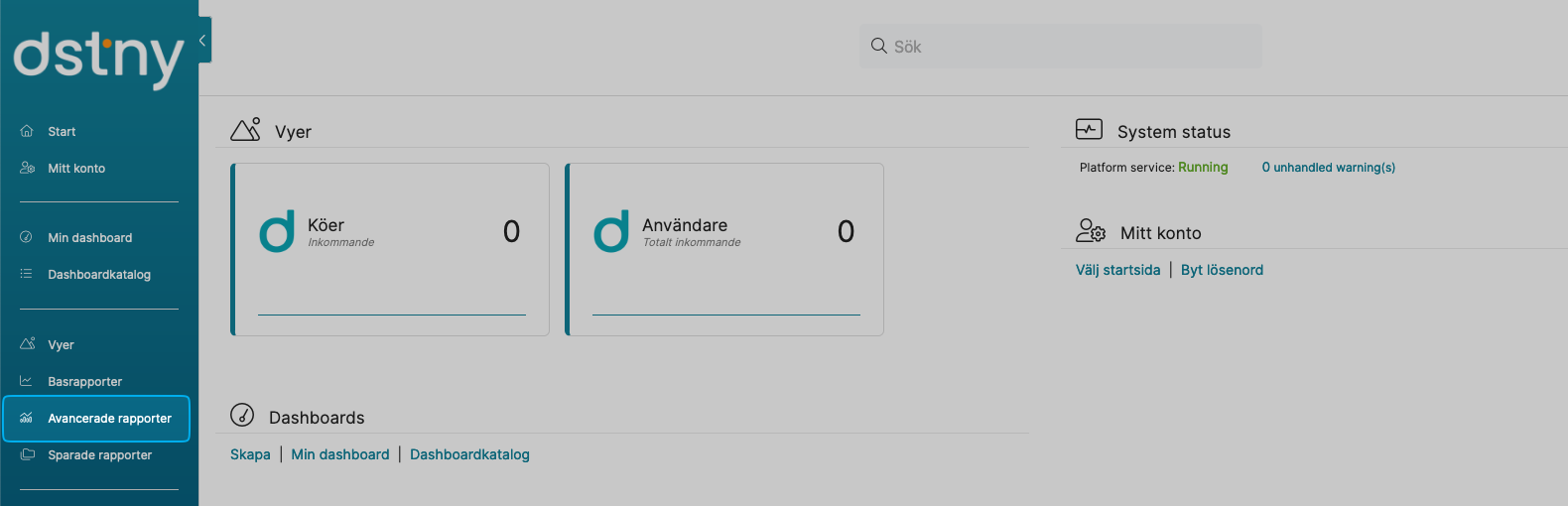
Logga in på reports.dstny.se och klicka på Avancerade rapporter i huvudmenyn, eller använd genvägen på startsidan.
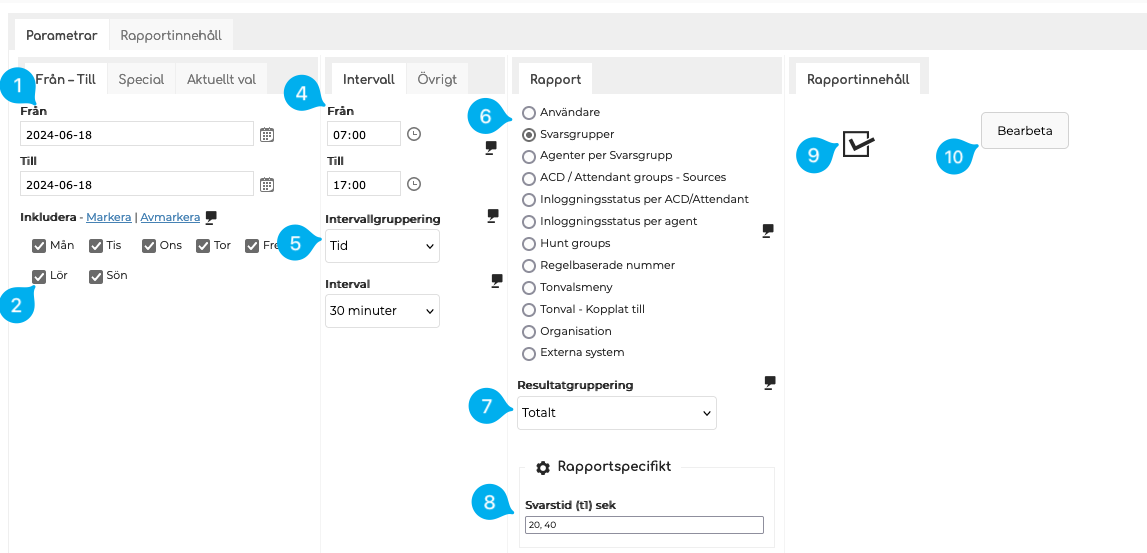
Fliken Parametrar öppnas. Siffrorna i skärmbilden motsvarar stegen nedan.
-
Ange datumintervallet under Från - Till.
-
Markera de veckodagar som ska ingå. Du kan välja dagarna var för sig, eller markera alla med Markera.
-
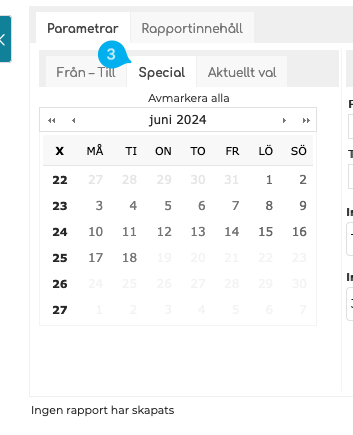
Om du vill välja bestämda datum i stället för ett intervall använder du fliken Special. Klicka på ett datum igen för att avmarkera det.
-
På fliken Intervall anger du vilka timmar på dygnet som ska mätas. Du kan ändra den här vyn efter att rapporten har skapats.
-
Välj Intervallgruppering: Time, Date eller Period. För Time väljer du också intervall om 30, 60 eller 120 minuter. På underfliken Övrigt kan du välja vilket tidsformat som används för alla tidsvärden.
-
På fliken Rapport väljer du en rapporttyp, till exempel Users eller Svarsgrupper.
-
Välj en Resultatgruppering. Totalt summerar alla valda objekt. Mätobjekt visar varje vald användare eller grupp för sig. Grupper visar de logiska grupper du har skapat. Grupper och mätobjekt visar båda.
-
Om du vill följa upp en servicenivå anger du dina svarstider under de rapportspecifika inställningarna (Rapportspecifik), till exempel 20, 40.
-
Öppna Rapportinnehåll och markera de objekt som ska mätas. I en stor organisation kan du använda Filter: Visa endast markerade, Expandera alla eller Clear filter.
-
Klicka på Bearbeta.
Arbeta med resultatet
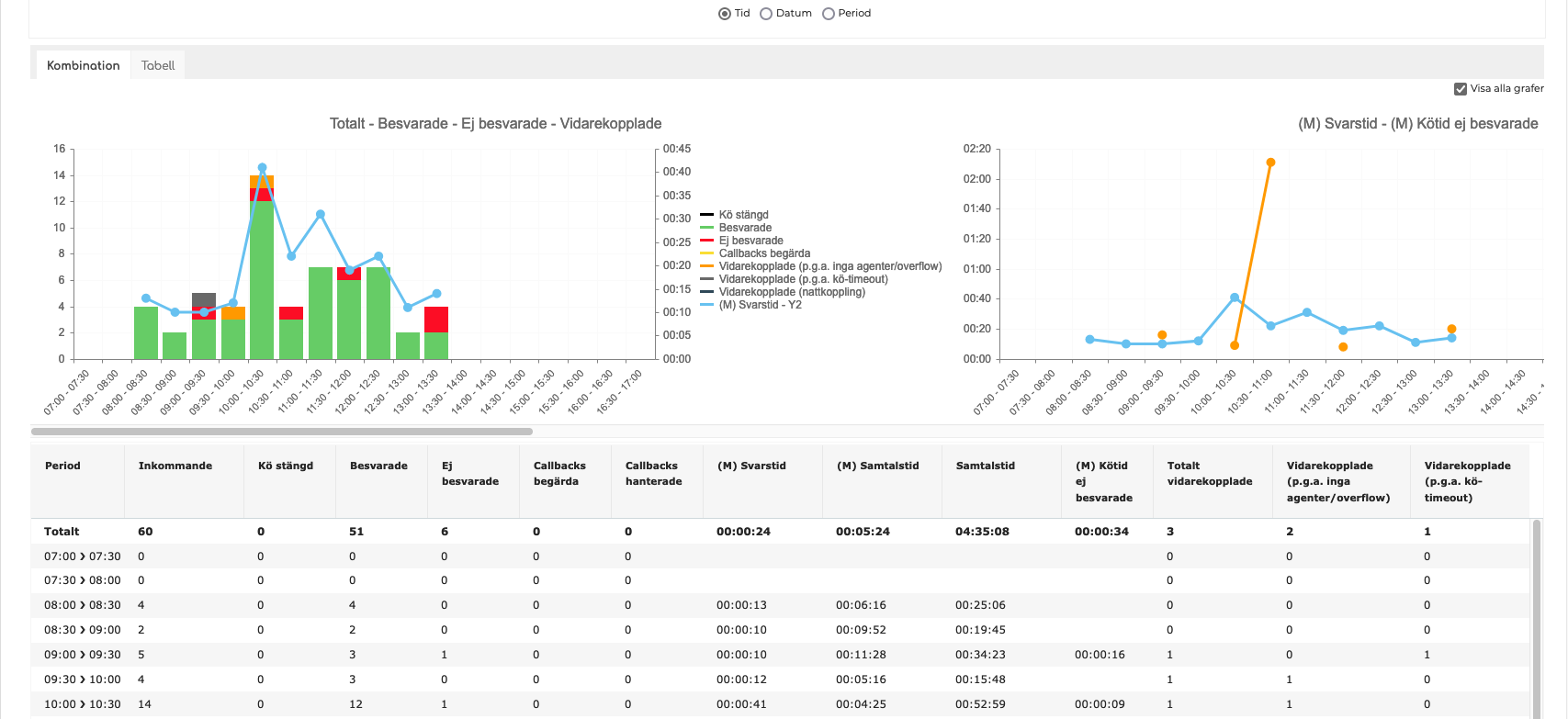
Rapporten öppnas med diagram och en tabell. Flikarna ovanför den låter dig arbeta med resultatet.
-
Gruppering ändrar uppdelningen av resultatet: Time, Weekday, Date, Week eller Period.
-
Kolumner låter dig dölja och visa kolumner. En rapport kan ha 20 till 50 kolumner. Markera de du vill ha och klicka på Update visible columns. Håll muspekaren över eller klicka på en kolumnrubrik för att se vad den betyder.
-
Visualiseringar visar diagram. Nedtonade diagram är inte tillgängliga för den rapport du körde.
-
Specifikationer visar de enskilda samtalen med källa, begärt mål, faktiskt mål och längd. Listan rymmer upp till 10 000 samtal. Vill du ha fler kör du flera mindre rapporter med kortare period eller färre objekt.
-
Spara rapport schemalägger rapporten. Stegen finns i Spara och schemalägga rapporter.
-
Exportera skickar eller sparar rapporten.
-
Information om rapporten beskriver de valda objekten och perioden.
Det begärda målet är numret som uppringaren slog. Det faktiska målet är numret som svarade. Om det begärda målet inte visas var det det slagna numret som svarade på samtalet.
Exportera en rapport
-
Öppna fliken Exportera.
-
Välj Save as file för att ladda ner den, eller Skicka som e-post för att skicka den med e-post. Skriv mottagarnas adresser, åtskilda med kommatecken.
-
Välj filformat och hur datan ska delas upp, till exempel per dag eller per timme.
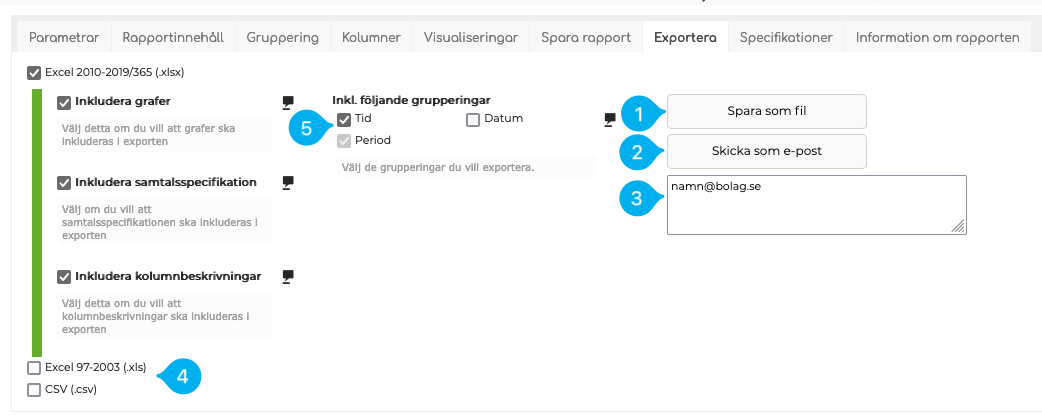
Siffrorna i skärmbilden markerar de här alternativen: 1 Save as file, 2 Skicka som e-post, 3 mottagarnas adresser, 4 filformat, 5 grupperingar som ska ingå.
Nästa steg