

En Connector är en direkt länk till data i en sparad rapport. Du lägger till länken i Power BI, Excel eller Qlik, och rapportdatan visas där bredvid dina andra data. Du behöver inte bygga någon integration, och datan uppdateras när du uppdaterar länken i det andra systemet.
Connectors ingår i Dstny Analytics Advanced. De bygger på sparade rapporter, så skapa och spara rapporten du vill använda först. Stegen finns i Spara och schemalägga rapporter.
Skapa en Connector
-
Öppna Sparade rapporter i huvudmenyn i Dstny Analytics och öppna rapporten du vill dela.
-
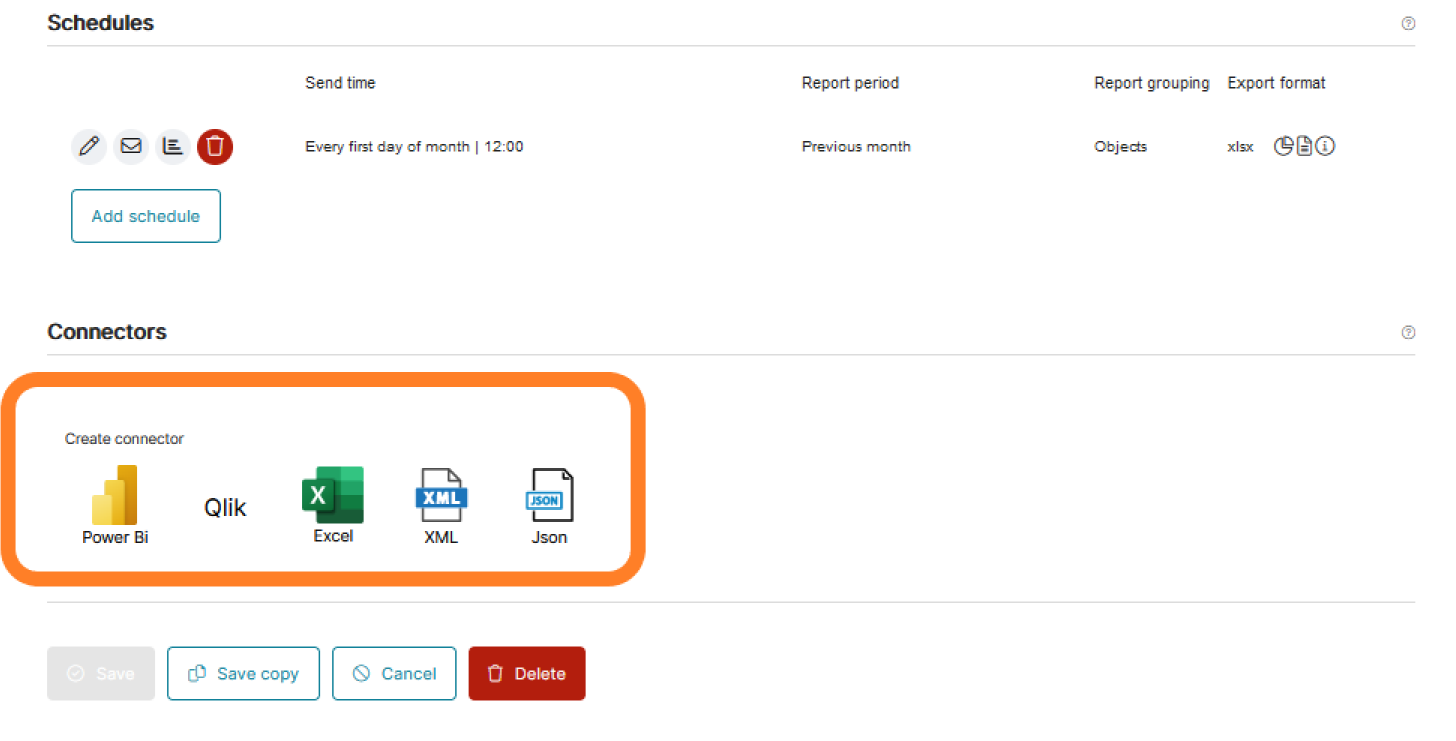
Under Connectors på fliken Saved report klickar du på ikonen för det system du vill ansluta, till exempel Power BI, Qlik eller Excel. En dialogruta öppnas. Länken högst upp i dialogrutan innehåller instruktioner för det systemet.
-
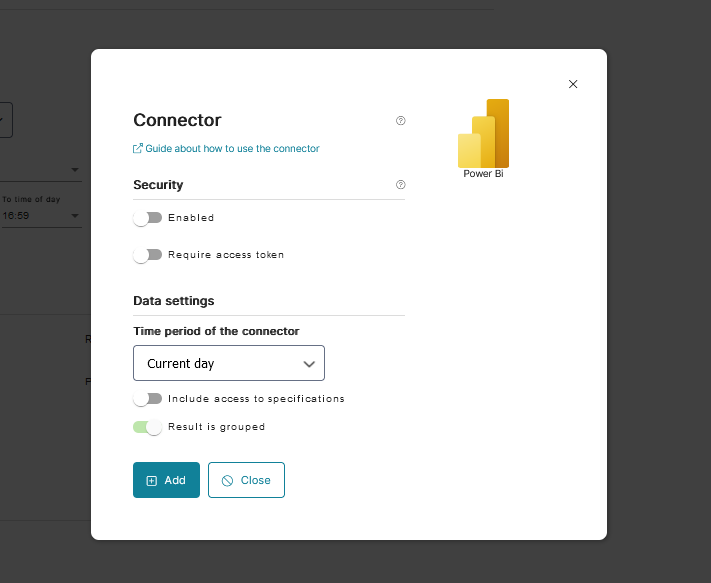
Under Security aktiverar du Enabled och Require access token. Därefter räcker inte länken ensam. Det externa systemet måste skicka åtkomsttoken i förfrågans header.
-
Välj under Data settings vilken tidsperiod Connectorn ska omfatta.
-
Aktivera Include access to specifications om du behöver de enskilda samtalen. Aktivera Result is grouped om du vill ha datan grupperad som i rapporten.
-
Klicka på Add.
Dela inte Connector-länken. Alla som har den kan läsa datan utan att logga in i Dstny Analytics. Skydda länken med åtkomsttoken.
Lägg till Connectorn i Power BI
-
Kopiera Connector-länken.
-
Öppna Power BI och logga in. Om du skapade Connectorn från Dstny Analytics kan Power BI öppnas åt dig.
-
Välj Get data, sedan Other och därefter Web.
-
Klistra in länken i URL-rutan och klicka på OK. Tabellerna visas i Navigator, där du väljer vad som ska importeras.
Om du använder åtkomsttoken väljer du Advanced när du läser in webbdatan. Lägg länken i URL parts. Under HTTP request header parameters skriver du access_token som namn och din token som värde. Klicka på OK.
Lägg till Connectorn i Excel
-
Kopiera Connector-länken.
-
Öppna fliken Data i Excel och välj From Web.
-
Klistra in länken i URL-rutan och klicka på OK. Tabellerna visas i Navigator, där du väljer vad som ska importeras.
Om du använder åtkomsttoken väljer du Advanced. Lägg länken i URL parts. Under HTTP request header parameters skriver du access_token som namn och din token som värde. Klicka på OK.
Lägg till Connectorn i Qlik
-
Kopiera Connector-länken.
-
Välj Connect to data i Qlik och sök efter REST connector.
-
Klistra in länken i URL-rutan och klicka på Create and analyze.
-
Om några tabeller saknas, öka Preload symbols count.
Om du använder åtkomsttoken går du till Query headers i REST-anslutningen. Skriv access_token i rutan Name och din token i rutan Value. Klicka på Create and analyze.
Nästa steg
-
Vill du hämta samtalsdata från din egen kod i stället finns information i Analytics API.