

En dashboard visar statistik som uppdateras automatiskt, tillsammans med livedata som samtal i kö och agentstatus. Den ersätter den gamla Wallboard och finns i Dstny Analytics, så att all din statistik finns på ett ställe. Du kan lägga upp den som du vill.
Egna dashboards och livedata ingår i Dstny Analytics Advanced.
Skapa en dashboard
-
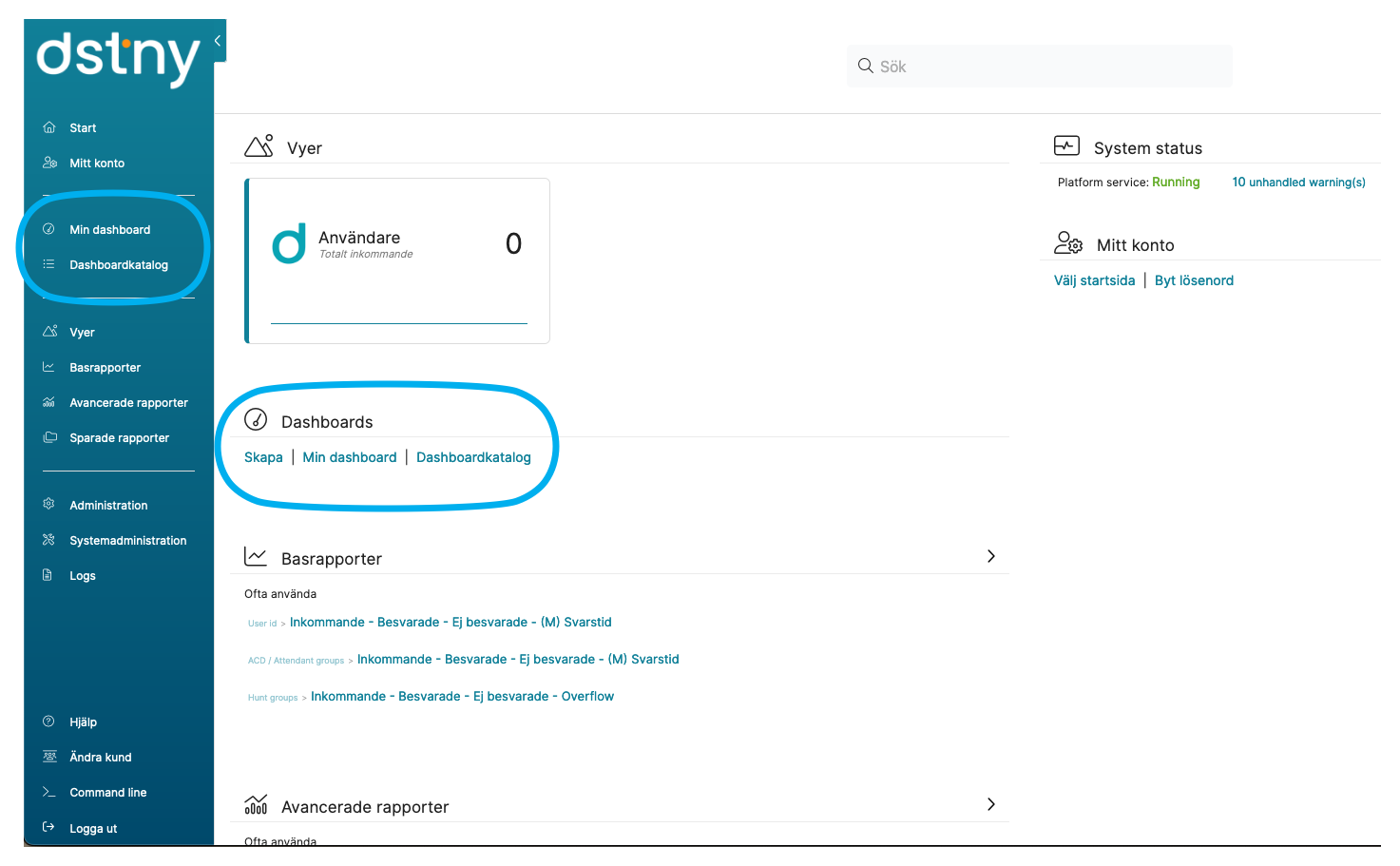
Logga in på reports.dstny.se och öppna Dashboardkatalog för att se befintliga dashboards och mallar.
-
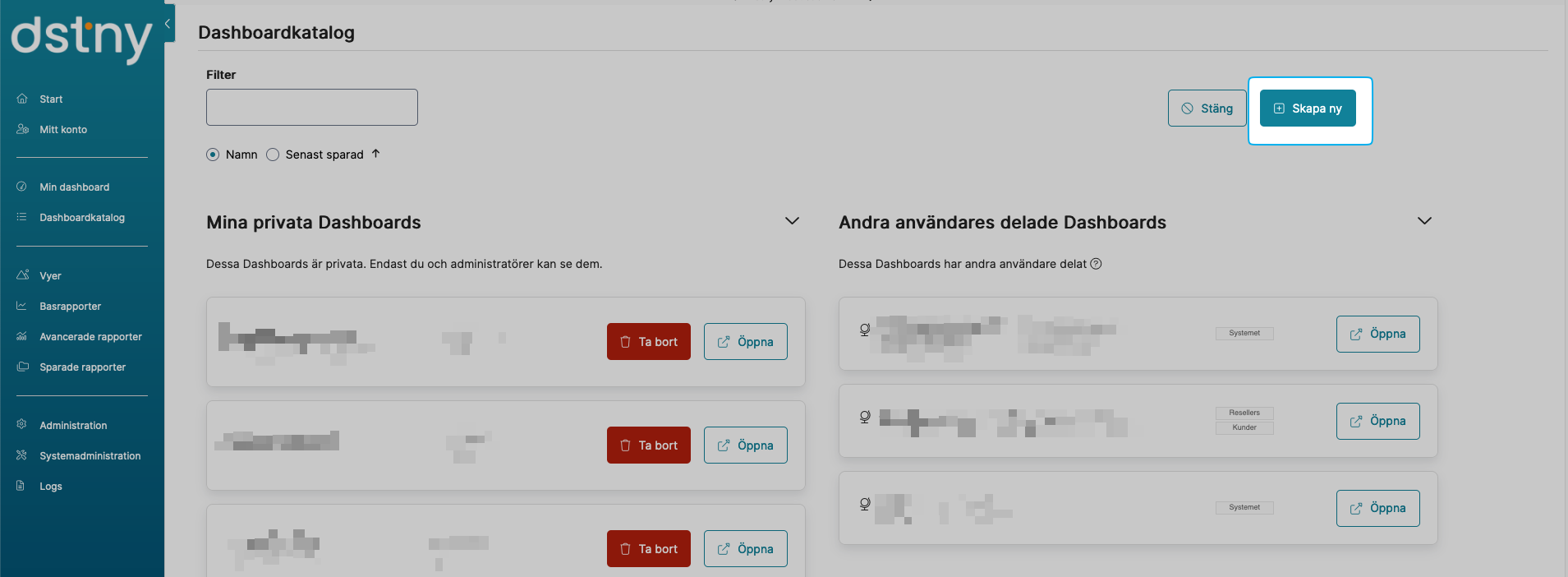
Klicka på Skapa ny.
-
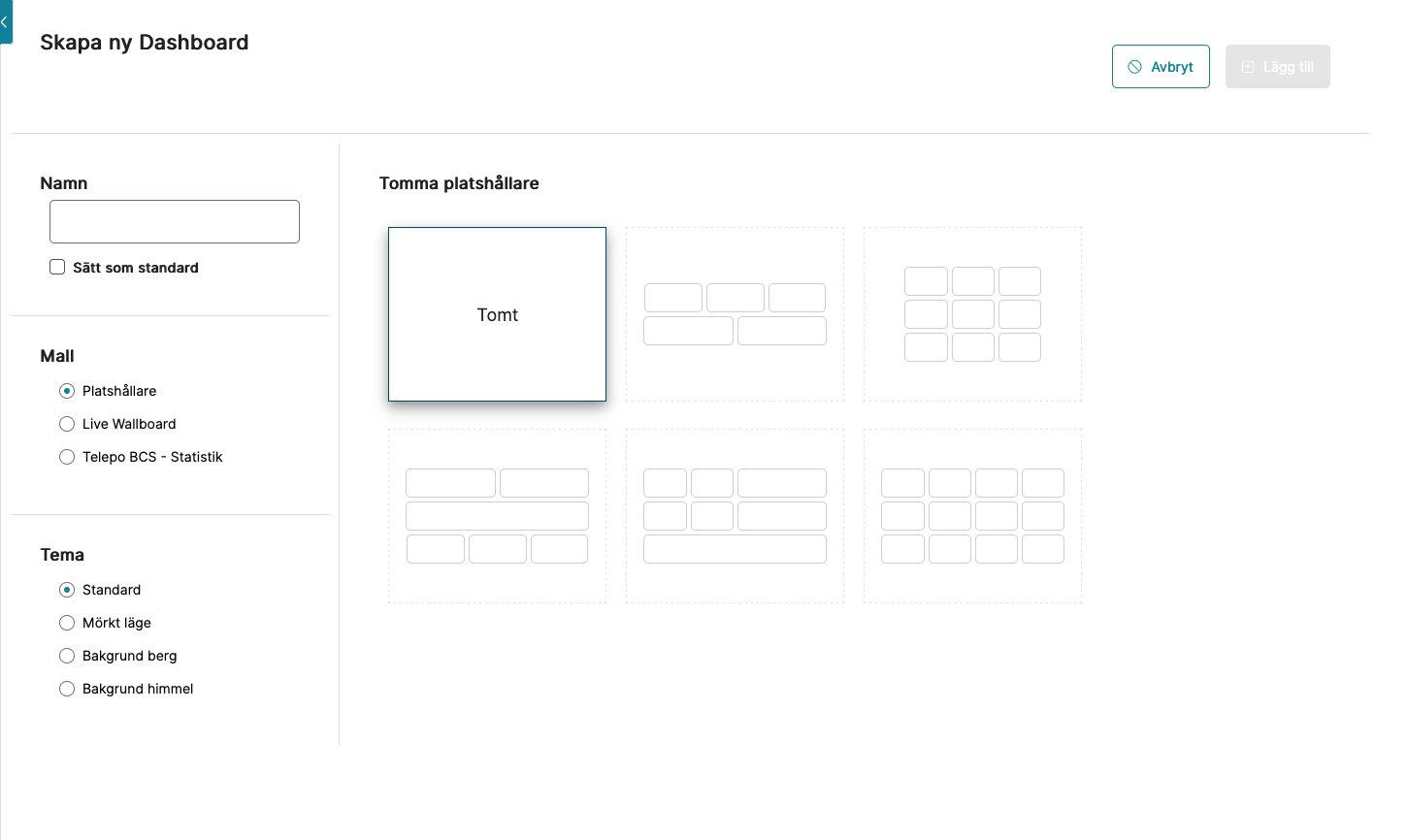
Skriv ett namn. Om du vill ha snabb åtkomst, markera Sätt som standard.
-
Välj en mall, ett tema och en layout, eller börja med en tom dashboard.
-
För mallar som stöder det väljer du tidsperiod eller kö under Övriga inställningar.
-
Klicka på Lägg till. Dashboarden visas nu i din dashboardlista.
Exempel på mallar:
-
Placeholders ger dig tomma widgets i olika layouter, och du väljer själv data.
-
Live Wallboard visar realtidsdata som agentstatus och samtal i kö.
-
Statistics-mallar kommer färdiga med data för köer eller användare.
Du kan ändra allt senare. Om du vill utgå från någon annans dashboard, se Dela en dashboard.
Lägg till innehåll i en widget
-
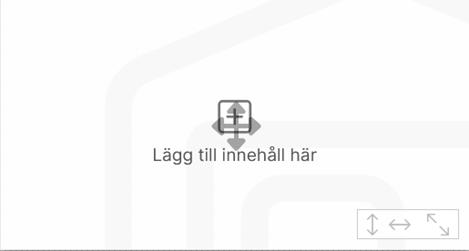
Öppna dashboarden och klicka på Lägg till innehåll i menyraden. Om du vill fylla en tom widget klickar du på Lägg till innehåll här i widgeten.
-
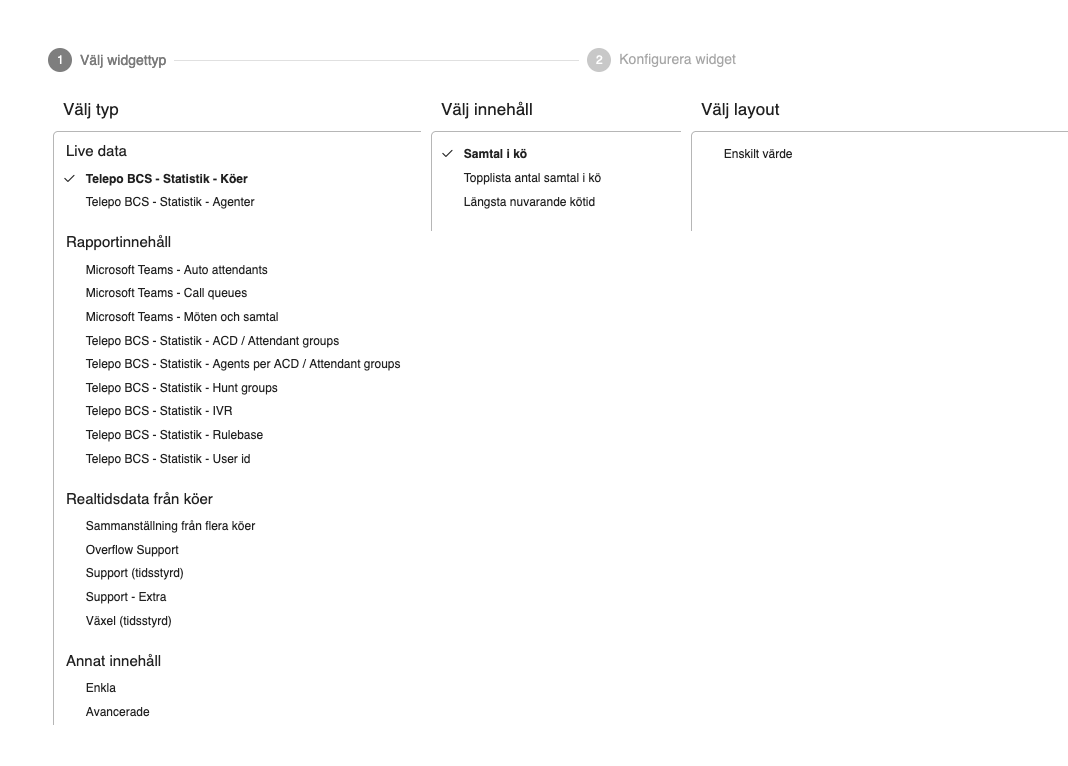
Välj typ av innehåll: Liveinnehåll, Rapportinnehåll eller Annat innehåll.
-
Välj innehållet och välj sedan en layout för det. Alternativen beror på vilket innehåll du valde.
-
Konfigurera widgeten och klicka sedan på Lägg till widget.
-
Liveinnehåll visar realtidsdata från köer eller agenter, till exempel samtal i kö, kötider och agentstatus.
-
Rapportinnehåll visar statistik som uppdateras automatiskt. Du ställer in period, tider på dygnet och vilka objekt som ska mätas.
-
Annat innehåll omfattar bilder, video, RSS-flöden, länkar till rapporter och innehåll från valfri iframe.
Konfigurera en widget
Om du vill ändra en widget senare klickar du på de tre punkterna i dess övre högra hörn och väljer kugghjulet. Inställningarna finns på tre flikar.
-
Widget settings: välj period och tider för rapporten, samt vilka svarsgrupper eller användare som ska mätas. Använd Filter och expandera eller dölj objekten för att hitta dem snabbare.
-
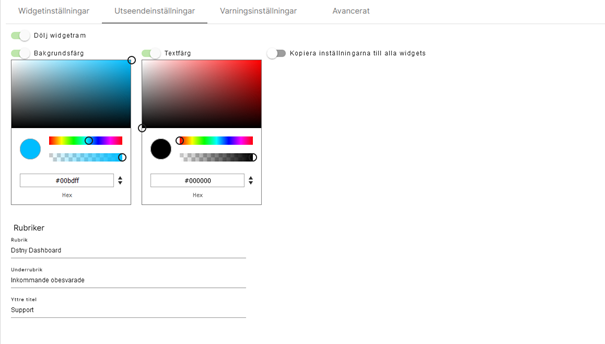
Utseendeinställningar: ändra bakgrundsfärg, textstorlek och zoom, och lägg till en rubrik, underrubrik eller yttre titel. Välj Copy settings to all widgets för att ge hela dashboarden samma utseende.
-
Varningsinställningar: ställ in en varning för till exempel lång kötid eller för många samtal i kö. Widgeten kan byta färg eller pulsera så att problemet är lätt att upptäcka.
Ändra layouten
-
Klicka på pennan på en widget, eller välj Ändra layout i dashboardmenyn.
-
Dra en widget för att flytta den.
-
Dra i en widgets hörn för att ändra storleken.
-
Använd de tre punkterna mellan widgetarna för att lägga till en ny rad.
-
Använd verktygsfältet längst ned i redigeringsläget för att flytta en widget åt vänster eller höger, göra den bredare, smalare, högre eller lägre, kopiera storleken från en annan widget, ersätta den, ta bort den eller återställa den.
-
Klicka på Spara ändringar.
Om du aktiverar Fri placering kan du placera widgets var som helst. Layouten anpassas då inte till olika skärmstorlekar.
Om du vill ta bort en widget klickar du på papperskorgen i dess övre högra hörn och bekräftar. I redigeringsläget kan du också markera widgeten och klicka på Ta bort.
Utforma hela dashboarden
-
Klicka på Inställningar i dashboardvyn, eller på Inställningar högst upp i dashboardmenyn.
-
Öppna fliken Utseendeinställningar.
-
Aktivera Bakgrundsfärg och välj en färg.
-
Aktivera Bakgrundsbild och lägg till en bild via URL, från en fil eller från standardarkivet. Välj sedan dess position, storlek, repetition och opacitet.
-
Klicka på Spara och öppna.
Du kan lägga till en företagslogga, varumärkesfärger eller en video på samma sätt, så att dashboarden matchar din företagsprofil.
Nästa steg