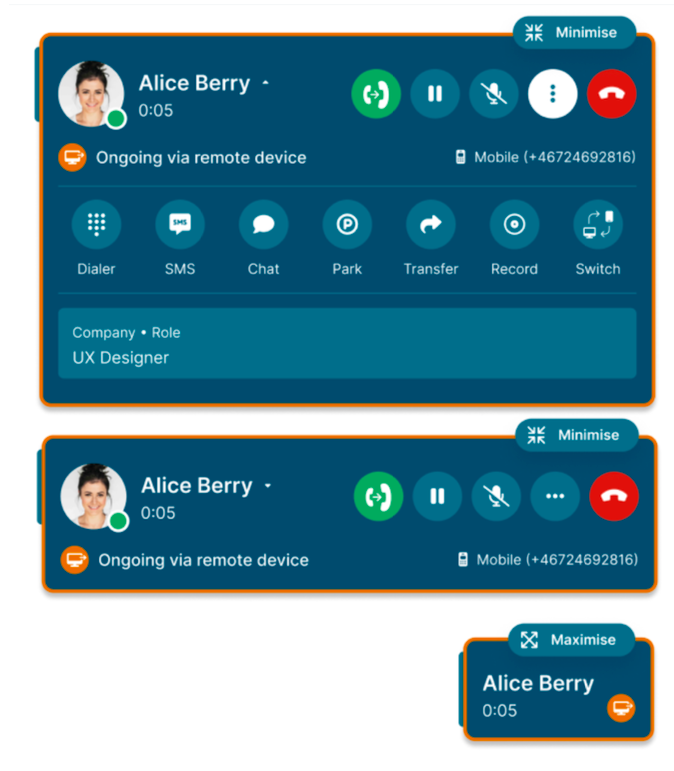
Den här guiden förklarar hur du ringer, svarar och hanterar ett samtal när det är uppkopplat: stänga av mikrofonen, lägga i vänteläge, koppla över, konferens, parkera och flytta.
Ring ett samtal
Det finns tre sätt att starta ett samtal.
Från knappsatsen
-
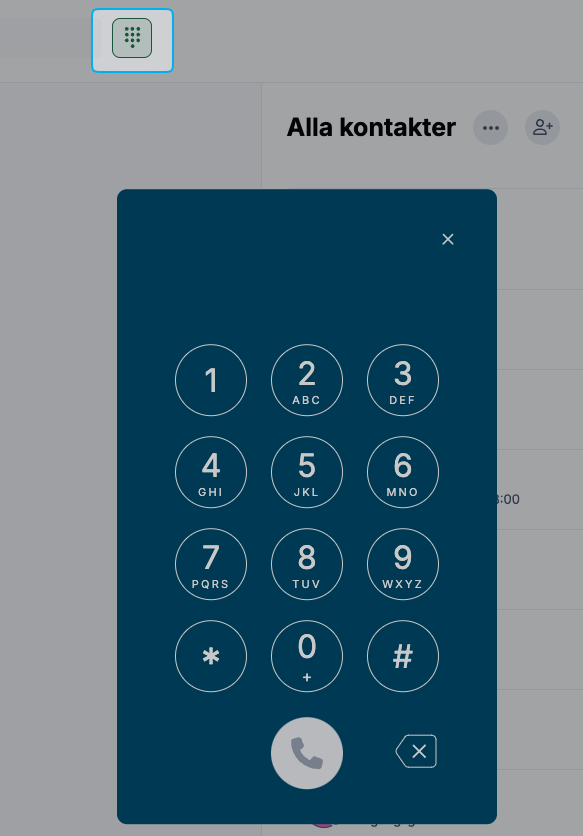
Öppna knappsatsen i det övre fältet.
-
Klicka på siffrorna eller skriv numret.
-
Starta samtalet.
Från en kontakt
Hitta kontakten på sidan Kontakter och klicka på ikonen Call bredvid personen.
Från sökningen
-
Skriv en del av ett namn, eller ett fullständigt nummer, i sökfältet.
-
Välj vid behov rätt resultat med piltangenterna eller musen.
-
Tryck på Enter.
Välj vilken enhet du ringer med
Det här är främst användbart om du arbetar på ett virtuellt skrivbord.
-
Öppna din profil och använd rullgardinsmenyn "Gör/Besvara samtal med".
-
Välj enheten. En ikon i det övre fältet visar att du har valt en annan enhet.
-
När du ringer startar samtalet från den valda enheten.
Från ConnectMe 1.18 sparas valet av enhet i den webbläsare eller klient där du gjorde det. Det delas inte längre mellan dina ConnectMe-klienter. Du kan också återställa valet, vilket rensar alla val för den webbläsaren eller klienten.
Svara på ett samtal
Klicka på den gröna ikonen Answer. Samma enhetsinställning gäller, så du kan ta emot samtal på den enhet du har valt.
Om din administratör har ställt in metadata visar samtalswidgeten den, till exempel köinformation och samtalshistorik (vidarekopplat av, överkopplat av).
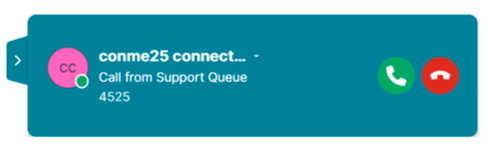
Om du vill avvisa ett samtal klickar du på den röda telefonikonen. Beroende på din konfiguration kan du eller din administratör skicka avvisade samtal till röstbrevlådan eller till ett annat nummer.
Under ett samtal
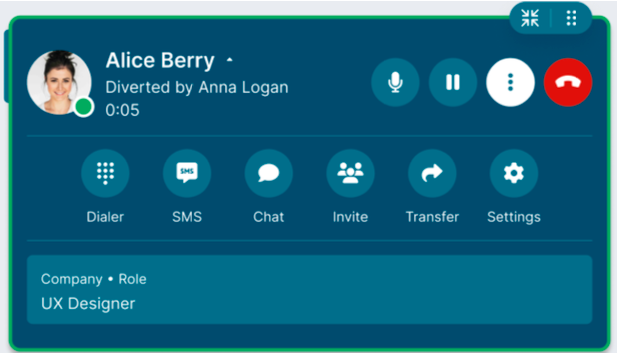
Samtalswidgeten har följande kontroller.
Stäng av ljud
Klicka på mikrofonknappen för att stänga av eller slå på din mikrofon.
Vänteläge och återuppta
Klicka på Vänta. Den andra personen hör väntemusik, talad information om vänteläge på ditt språk eller en annan anvisning, beroende på hur systemet är ställt in. Om du ringer ett nytt samtal eller svarar på ett andra inkommande samtal läggs det första samtalet automatiskt i vänteläge. Klicka på Återuppta för att ta tillbaka ett samtal. Om ett annat samtal är aktivt läggs det i vänteläge.
Fler alternativ
Menyn med tre punkter öppnar fler funktioner: överkoppling, knappsats och andra.
Avsluta ett samtal
Klicka på den röda telefonikonen.
DTMF-toner
Öppna knappsatsen under samtalet för att skicka DTMF-toner.
Skicka ett SMS till den som ringer
Klicka på SMS i samtalswidgeten för att skicka ett textmeddelande till uppringarens nummer.
Starta ett konferenssamtal
-
Klicka på Invite under ett samtal.
-
Sök efter personen som ska läggas till och klicka på ikonen "user +" i resultatet.
Du ser listan över deltagare. De andra parterna ser ett vanligt samtal. Du kan bara starta en konferens från ett enskilt samtal, inte genom att slå ihop flera pågående samtal. Du kan lägga till ett externt nummer: skriv det i sökfältet och klicka på ikonen för konferenssamtal.
Parkera ett samtal
Klicka på Parkera för att parkera samtalet i en kö en stund. Du ser bara den här knappen om din användare har behörighet att parkera samtal. Om du vill hämta tillbaka samtalet går du till fliken för köer och klickar på samtalet.
Direkt överkoppling
En direkt överkoppling skickar samtalet direkt till en annan part utan att du pratar med den först.
-
Klicka på de tre punkterna i samtalswidgeten under samtalet.
-
Välj Överföra.
-
Sök efter kontakten eller slå numret.
-
Klicka på Överföra (direkt överkoppling) i kontaktens alternativ.
Du kan också dra samtalswidgeten till en person och släppa den. Överkopplingen går då till användarens standardnummer.
Överkoppling efter förfrågan
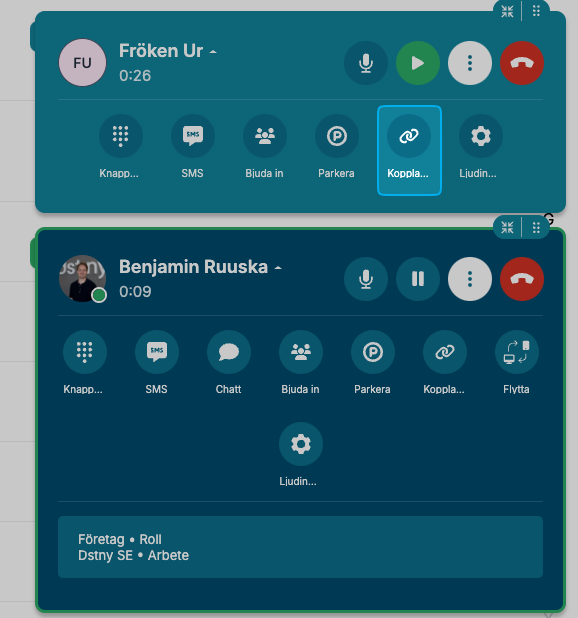
Med en överkoppling efter förfrågan kan du prata med den andra parten innan du lämnar över samtalet.
-
Klicka på de tre punkterna i samtalswidgeten under samtalet.
-
Välj Överföra.
-
Sök efter kontakten eller slå numret.
-
Klicka på Connect (överkoppling efter förfrågan) i kontaktens alternativ.
-
Prata med personen du kopplar över till.
-
Klicka på ikonen Connect i samtalswidgeten för att slutföra överkopplingen.


Flytta ett samtal till en annan enhet
-
Klicka på Move under samtalet.
-
Välj enheten.
-
Den andra enheten ringer, och samtalet flyttas när du svarar där.
Knappen Move visas bara om du har lagt till en annan enhet.
Justera ljud
Du kan ändra högtalare och mikrofon under ett samtal.
Minimera eller flytta widgeten
Minimera samtalswidgeten, eller dra den i ikonen med sex punkter, för att se mer av ConnectMe.
Lägg till den som ringer i dina kontakter
Klicka på plusikonen bredvid avataren för att spara uppringaren som personlig kontakt.
Samtal som besvaras på en annan enhet
Om du svarar på ett samtal på en fjärrenhet kan du fortfarande hantera det från ConnectMe. Fjärrsamtal har en orange ram runt samtalswidgeten.