Sidan Kontakter innehåller dina kollegor, dina egna kontakter och eventuella kontakter som din administratör delar.
Typer av kontakter
-
Personliga kontakter är dina egna. Du kan lägga till, redigera och radera dem.
-
Företagskontakter hanteras av din administratör. Du kan använda dem men inte redigera eller radera dem.
Båda typerna visas i den allmänna kontaktlistan. Du kan också sortera båda typerna i grupperna VIP, Favourites och Blocked.
Så är sidan uppbyggd
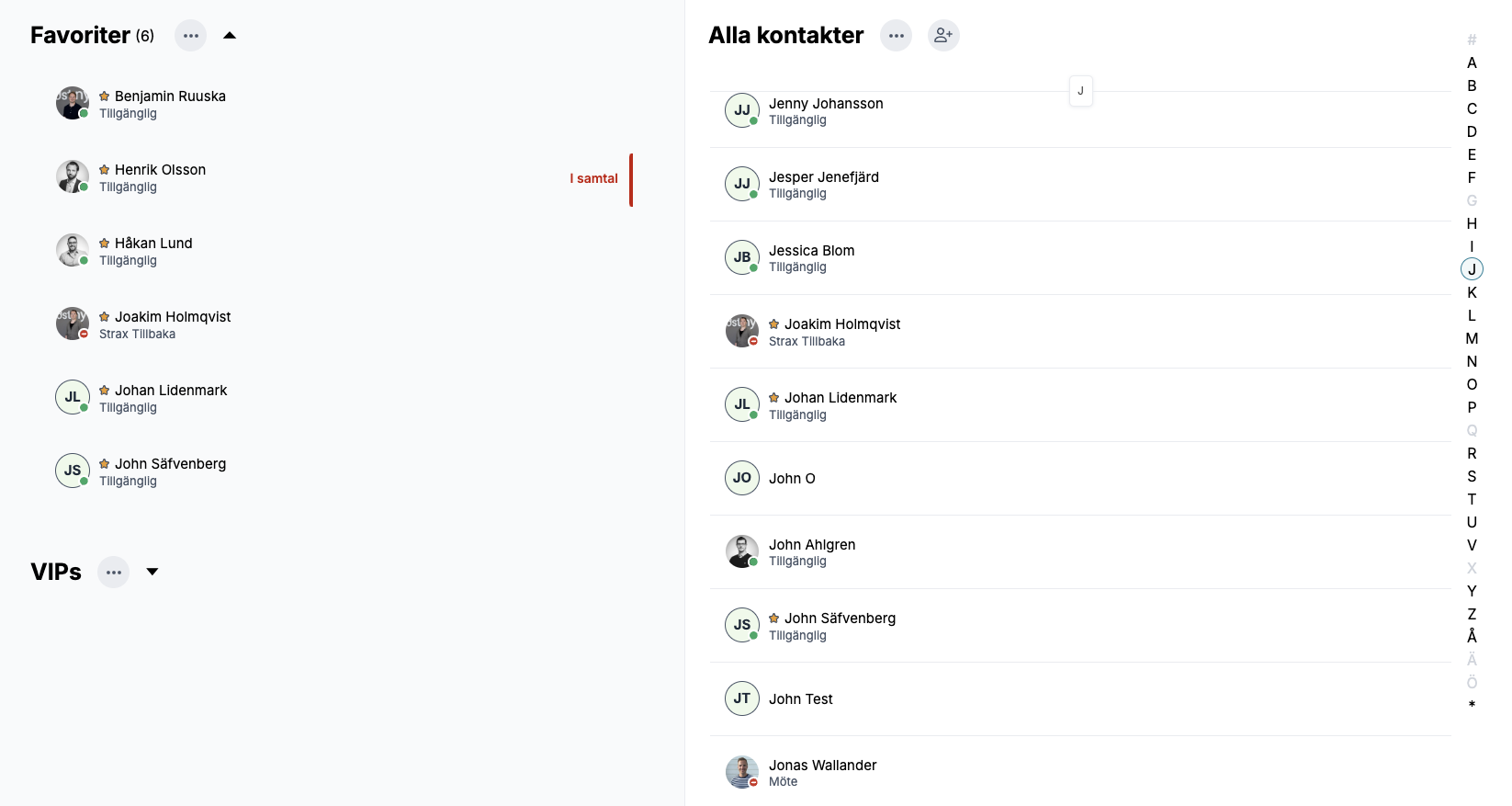
Till vänster visas grupperna, som hanteras av dig eller din administratör: VIP, Favourites och Blocked. Till höger visas hela företagskatalogen, som din administratör hanterar.
Vilka fält som visas för varje kontakt väljs av din administratör. De omfattar vanligtvis efternamn, förnamn, e-post, företag, linjestatus, närvarostatus och anteckning.
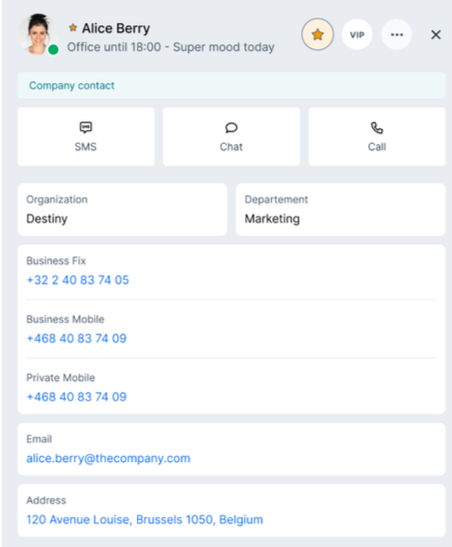
Välj en kontakt för att öppna kontaktkortet med alla uppgifter, inklusive eventuella extra fält som är definierade i Core.
Använd kontaktkortet
På ett öppet kort kan du:
-
lägga till kontakten i en grupp
-
klicka på stjärnan för att göra kontakten till favorit
-
klicka på VIP för att lägga till kontakten i din VIP-grupp
-
klicka på de tre punkterna för att blockera kontakten
-
kopiera informationen och klistra in den någon annanstans
-
ringa, skicka SMS eller chatta genom att klicka på motsvarande fält bredvid ett nummer
En kontakt kan inte vara favorit eller VIP och blockerad samtidigt.
Lägg till en personlig kontakt
Du kan lägga till en personlig kontakt på tre ställen:
-
på sidan Kontakter, med plusikonen
-
i Recents, genom att redigera ett nummer och klicka på plusikonen
-
under ett samtal, med plusikonen bredvid avataren
En personlig kontakt kan innehålla för- och efternamn, organisation, avdelning, flera telefonnummer, en e-postadress och en adress. När du har sparat den visas kontakten också i din mobilapp och softphone, och dess namn visas när du ringer eller blir uppringd.
Blockera ett nummer
-
Hitta kontakten eller numret i Recents.
-
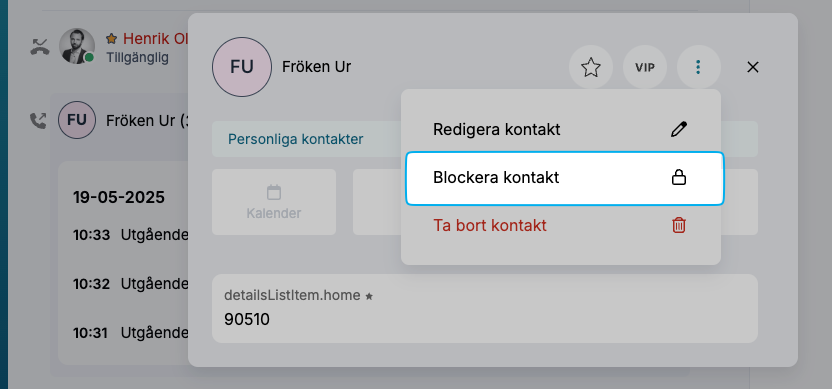
Klicka på de tre punkterna.
-
Klicka på Block contact.
Redigera, hantera och radera en kontakt
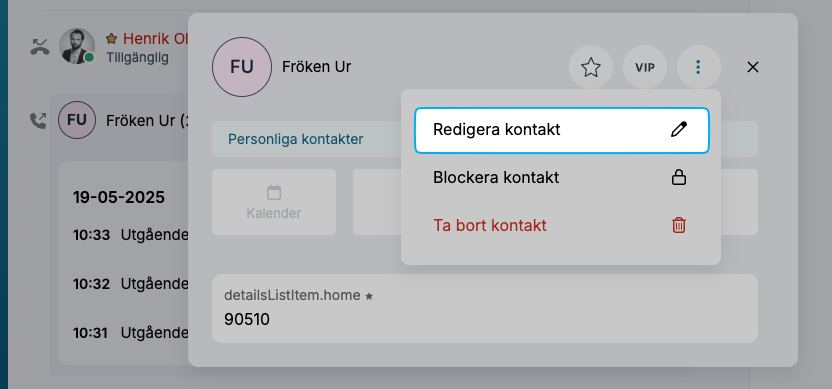
Klicka på de tre punkterna på kontakten och välj sedan:
-
Edit contact, för att ändra uppgifterna
-
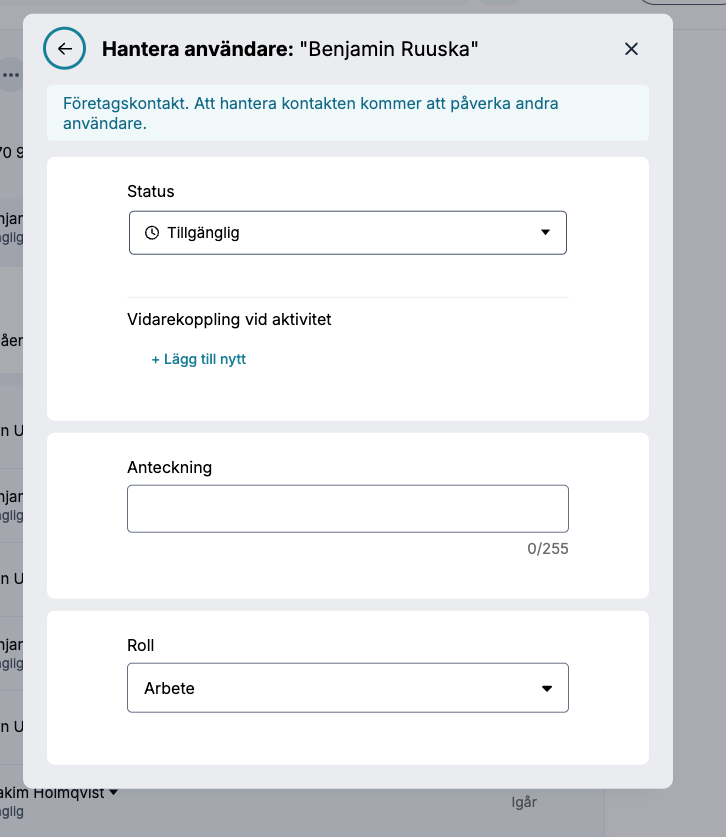
Manage contact, för att ändra alternativ via rullgardinsmenyerna (alternativen anges i Dstny Core)
-
Delete contact, och bekräfta sedan när du får frågan
De här åtgärderna är bara tillgängliga om du har rätt behörighet.
Se en kollegas kalender
Om du har behörighet finns det två sätt:
-
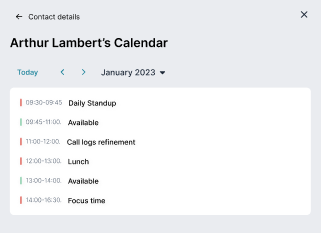
Sök efter kollegan, håll muspekaren över resultatet och klicka på kalenderikonen.
-
Öppna kontaktkortet och klicka på kalenderikonen.