

ConnectMe körs i webbläsaren och som skrivbordsapplikation för Windows och Mac. Skrivbordsappen lägger till popups, click-to-dial och headsetstyrning.
Installera skrivbordsappen
Som användare
-
Gå till Inställningar > Applikationer i ConnectMe.
-
Ladda ned versionen för ditt operativsystem.
-
Öppna den nedladdade filen och installera appen.
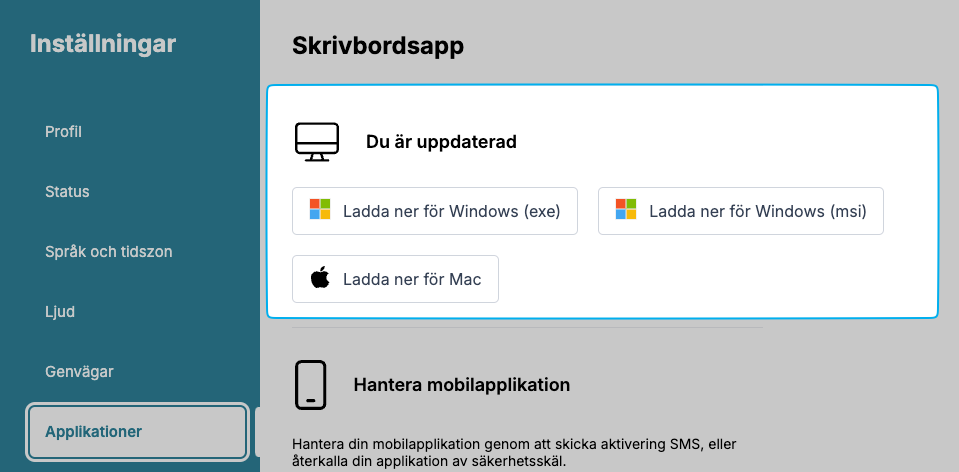
För IT-ansvariga (MSI)
En IT-ansvarig med åtkomst till SMP kan ladda ned ett MSI-paket (från version 1.4) och distribuera det på administratörsnivå, så att ConnectMe installeras för varje PC-användare.
-
Om en användare har installerat ConnectMe med .exe-filen före din utrullning blir det två instanser. Avinstallera .exe-versionen först och distribuera sedan.
-
Om du har distribuerat med MSI skapar en användare med tillräckliga lokala rättigheter som fortsätter att installera eller uppdatera ytterligare en instans.
Läs in en specifik ConnectMe-URL (test)
Så här testar du en annan ConnectMe-version i skrivbordsappen:
-
Hitta konfigurationsfilen
config.json. Det enklaste är att öppna mappen för loggfiler (Menu Options > Diagnostics > Open diagnostics file storage) och gå upp en nivå. -
Lägg till raden
serverURLi filen:
{
  "serverURL": "https://connectme.dstny.se",
  "globalShortcut": "true",
  "locale": "en",
  "log": {
    "enabled": true
  }
}
URL:en kan innehålla en version, till exempel https://connectme.dstny.se/v/8.18.1. Då kan du testa vilken ConnectMe-version som helst med vilken version som helst av skrivbordsappen.
Popups och notiser
Popups visas även när appen är minimerad.
-
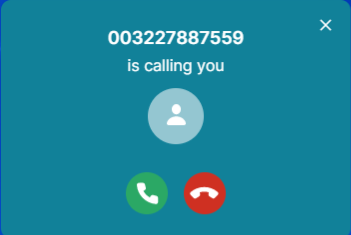
Inkommande samtal: svara eller avvisa.
-
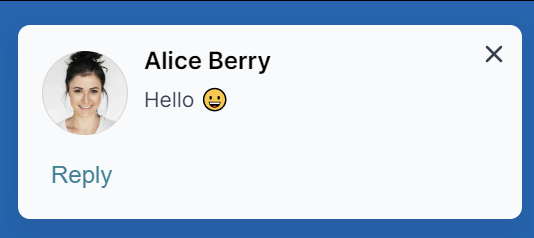
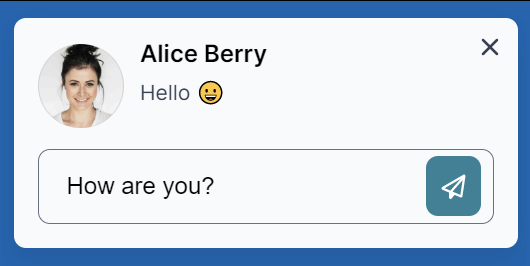
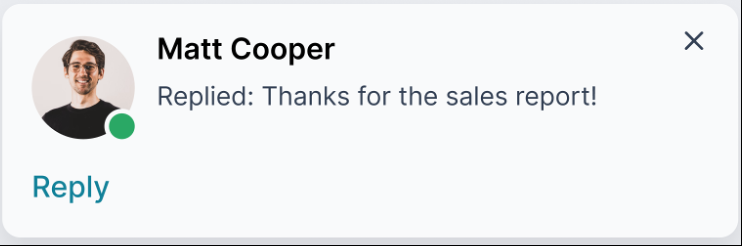
Chattmeddelande: klicka på det för att öppna chatten, eller klicka på Svara för att svara utan att öppna appen. Du kan se om meddelandet i sig är ett svar. Gruppchatt stöds från version 1.4.
-
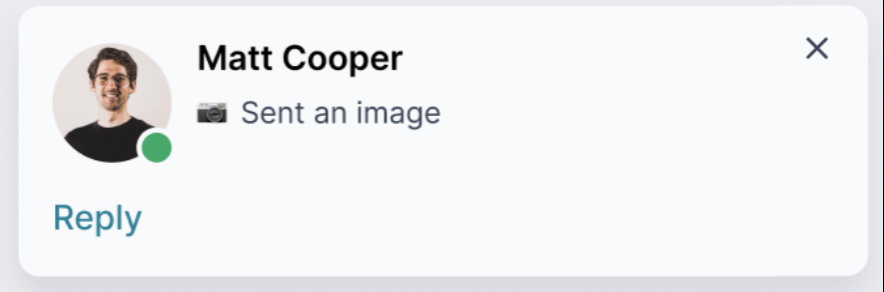
Delad fil eller bild: klicka för att öppna den.
-
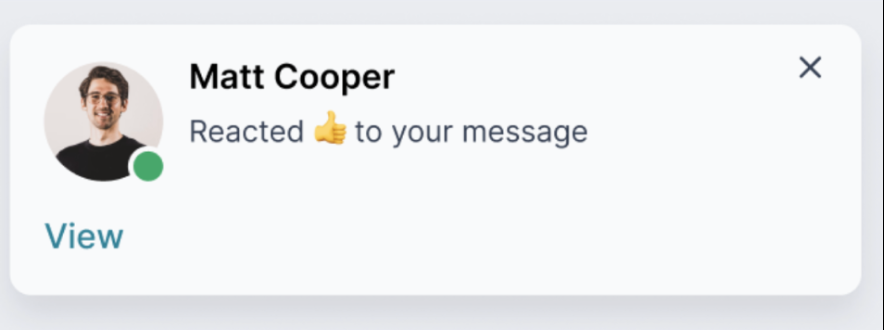
Reaktion på ett meddelande.
-
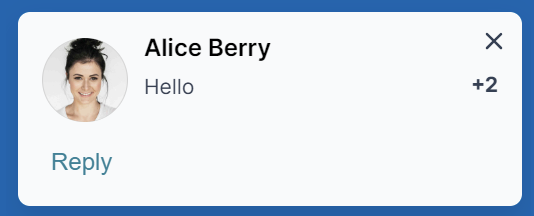
Flera meddelanden samtidigt: en räknare visar hur många.
Aktivitetsfältets ikon visar en räknare för chattrum med olästa meddelanden, och din aktuella tillgänglighet ovanpå ikonen.
Click-to-dial (F8)
Tillgängligt från version 1.4. Aktivera det i skrivbordsappens alternativ. Det är inaktiverat som standard.
-
Markera numret du vill ringa.
-
Kopiera texten.
-
Tryck på F8. Samtalet startar.
Systemfältet och automatisk start
Från menyn i systemfältet kan du se din status och tillgänglighet, ändra din status och avsluta appen.
Appen startar som standard tillsammans med datorn. Ändra detta i Menu Options > Automatically starts when the computer starts.
Använd ConnectMe för callto://- och tel://-länkar
-
Windows: gå till Windows settings > Apps > Default apps > Choose default apps by protocol.
-
Mac: öppna menyn Options och bocka i "Set as default application for Callto protocol" och/eller "Set as default application for Tel protocol".
Headsetstyrning av samtal
Tillgängligt från version 1.5. Med ett headset som stöds kan du svara på ett inkommande samtal, lägga på och stänga av eller slå på mikrofonen.
Headsetet styr ett samtal. Om du har flera samtal väljer ConnectMe i den här ordningen:
-
Ett inkommande samtal som ringer.
-
Ett utgående samtal som ringer.
-
Det aktiva samtalet (inte i vänteläge).
-
Samtalet i vänteläge med längst varaktighet.
Samtalsstyrning är aktiverad som standard för ett anslutet headset som stöder det. Om du vill inaktivera den går du till menyn Options, öppnar Headset call control och bockar i "Call control disabled". Om flera headset är anslutna väljer du i samma meny vilket som ska användas för samtalsstyrning.
ConnectMe använder WebHID, så du behöver inga drivrutiner eller plugin-program. De flesta headset stöder den standarden. Dstnys kvalitetsteam har testat följande på Windows 11 och macOS Sonoma: Poly Blackwire 8225, Sennheiser SC6x5, SNOM A330 och Jabra Engage 75. Partner i Alliance Program testar också sina egna headset.
Headsetet måste anslutas via USB, antingen med sladd eller med en USB-dongel för trådlösa headset. Om ett annat program också använder samtalsstyrning inaktiverar du den där. I Microsoft Teams stänger du till exempel av "Sync device buttons" i inställningarna för Devices.
Uppdateringar
En användare utan administratörsrättigheter kan installera en ny version av skrivbordsappen. Rekommenderade och obligatoriska versioner anges på SMG realm-nivå. Kontrollera om du har den senaste versionen i Inställningar > Applikationer.
-
Med .exe-versionen får du en notis om en ny version. Om du ignorerar den får du den två gånger till, med en veckas mellanrum.
-
Med MSI-versionen får du ingen notis. Användaren och IT-ansvarig laddar ned den nya MSI-filen för att uppgradera.