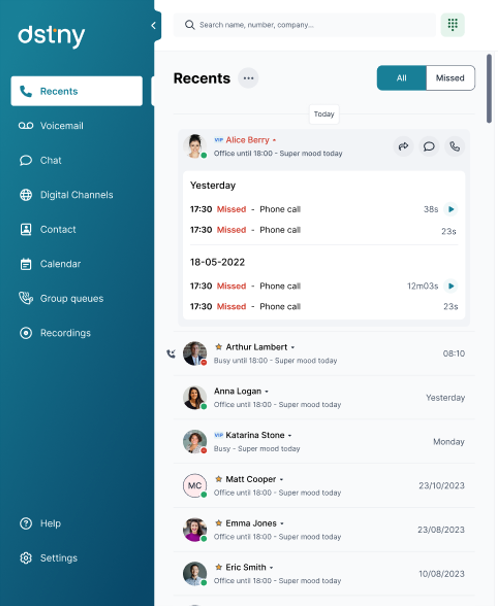
Den här guiden beskriver de delar av ConnectMe som du ser på alla skärmar: det övre fältet och menyn.
Det övre fältet
Det övre fältet är alltid synligt. Om du gör webbläsarfönstret mindre ordnas objekten om så att de fortfarande går att nå. Från vänster till höger har du:
-
Sök
-
Knappsats
-
Din status
-
En indikator för vidarekoppling
-
Din nummerpresentation
-
Din profil (avataren)

Sök
Skriv i sökfältet för att hitta personer, företag och andra objekt i ConnectMe. Resultatet uppdateras medan du skriver och markerar den del som matchar. Du kan söka på:
-
namn
-
företagsnamn
-
avdelning
-
telefonnummer, anknytningsnummer eller kortnummer
Varje resultat visar kontaktens namn, en knapp för att ringa kontakten, en aktuell linjestatus (en röd telefon betyder att personen är i ett samtal), närvarostatus och eventuell anteckning som personen har delat. Välj den lilla pilen på ett resultat för att visa mer information.
Om du skriver ett externt telefonnummer kan du ringa det eller skicka ett SMS till det.
Från version 1.21 går det också att söka i fält i katalogen, till exempel avdelning. Välj sökikonen bredvid ett fält så fyller ConnectMe i sökningen med det värdet.
Knappsats
Knappsatsen har två användningsområden. Du kan skriva eller klicka på ett nummer för att starta ett samtal, och under ett samtal kan du använda den för att skicka DTMF-toner, till exempel när en meny säger "För engelska, tryck 1".
Status
Visar din aktuella status. Se guiden Närvarostatus och tillgänglighet.
Indikator för vidarekoppling
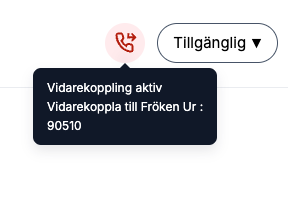
När vidarekoppling är aktiv visas en ikon i det övre fältet. Håll muspekaren över den för att se numret som dina samtal vidarekopplas till.
Nummerpresentation
Välj vilken nummerpresentation som ska visas när du ringer en extern part. Din administratör bestämmer vilka nummerpresentationer som finns i listan.
Din profil
Välj din avatar för att öppna en liten meny. Där kan du:
-
skriva en anteckning med fri text och dela den med kollegor (beror på din licens)
-
uppdatera din roll
-
öppna din fullständiga profil
-
logga ut
Menyn
Menyn till vänster ändras beroende på vilka licenser du har. Den visar också notiser: en röd markering med ett nummer visas när du har missade samtal, nya chattar eller nya röstmeddelanden.