

För att skicka alarm till Teams behöver du en webhook-adress från en Teams-kanal eller chatt. Du skapar den en gång och klistrar sedan in den i alarmet i Supervisor Pro.
Microsoft har tagit bort den gamla Incoming Webhook-connectorn. Nya webhooks skapas med appen Workflows i Teams.
Skapa webhooken i Teams
-
Öppna Teams och gå till den kanal som ska få alarmen.
-
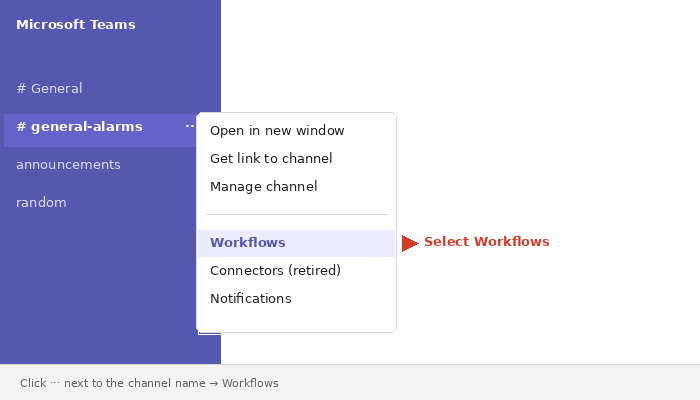
Välj de tre punkterna bredvid kanalnamnet och välj Workflows.
-
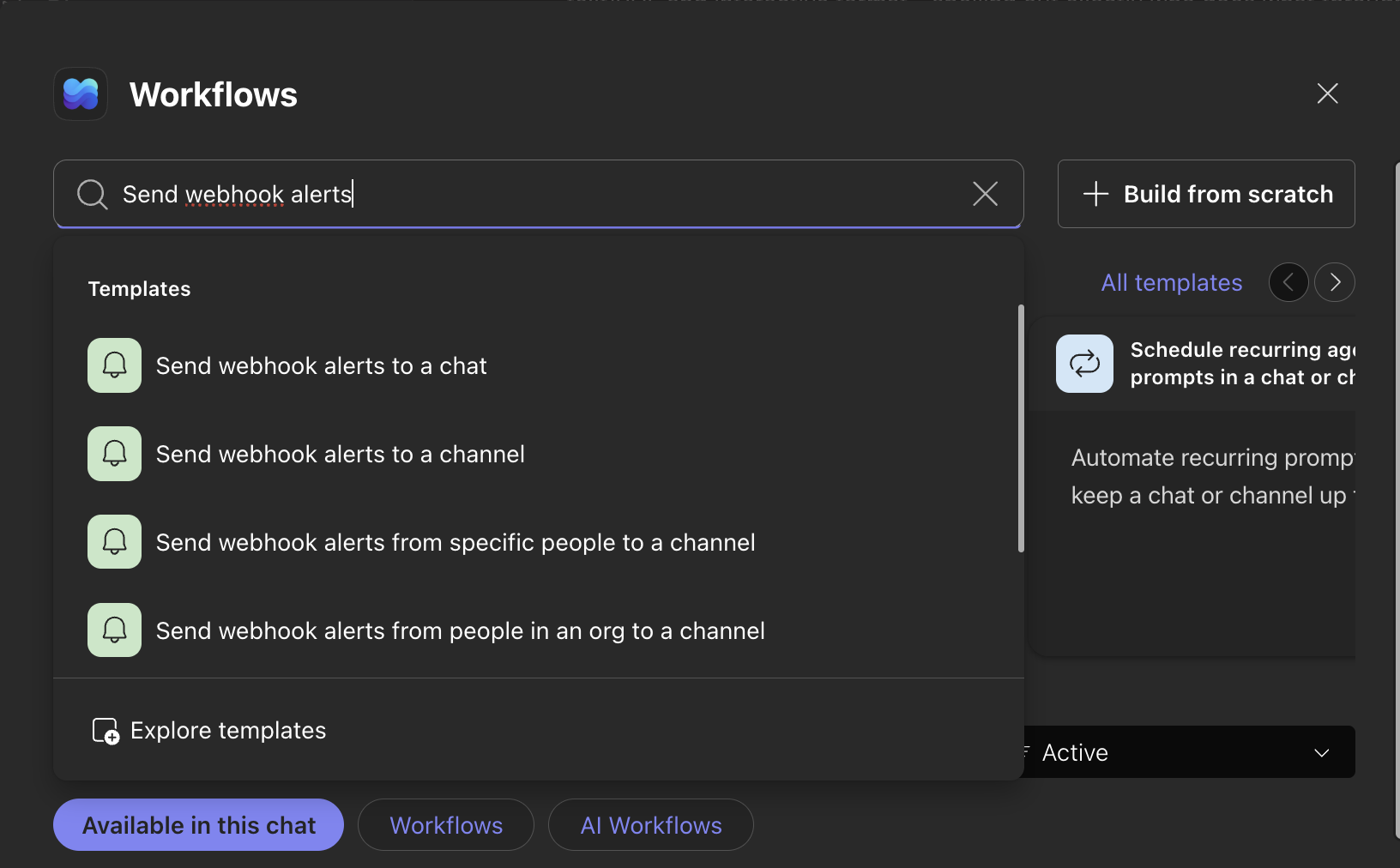
Sök efter mallen Send webhook alerts och välj den. Välj om den ska posta i en chatt eller en kanal.
-
Logga in om Teams ber dig om det.
-
Bekräfta teamet och kanalen, eller chatten, och välj Add workflow.
-
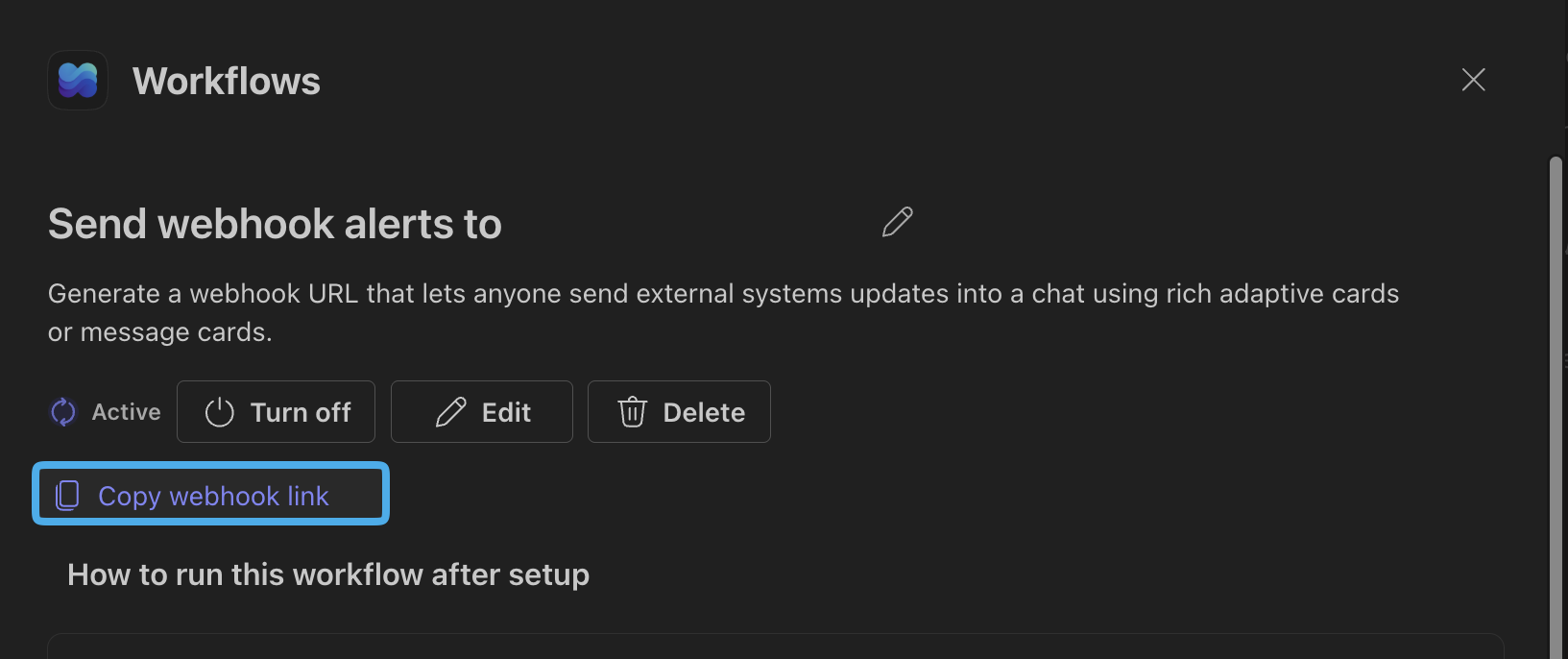
Teams visar webhook-adressen. Kopiera den. Den börjar med
https://prod-och slutar medlogic.azure.comi mitten.
-
Välj Done.
Lägg till den i alarmet
-
Öppna alarmet i Supervisor Pro och lägg till en Teams-kanal.
-
Klistra in adressen och ge den en etikett.
-
Välj Testa. Ett testkort ska visas i Teams-kanalen.
Håll webhook-adressen hemlig. Alla som har den kan posta i din kanal.
Om du inte ser Workflows
Din Microsoft-administratör har stängt av den. Be din IT-avdelning aktivera appen Workflows eller tillåta mallen. Microsoft förklarar stegen i Send messages in Teams using incoming webhooks.
Bra att veta
-
En webhook-adress gäller för en kanal. Skapa en ny för varje kanal.
-
Om testkortet inte kommer fram kontrollerar du att du har klistrat in hela adressen utan mellanslag och att alarmet är aktivt.
-
Om du vill ta bort en webhook tar du bort arbetsflödet i Teams. Adressen slutar fungera direkt.