

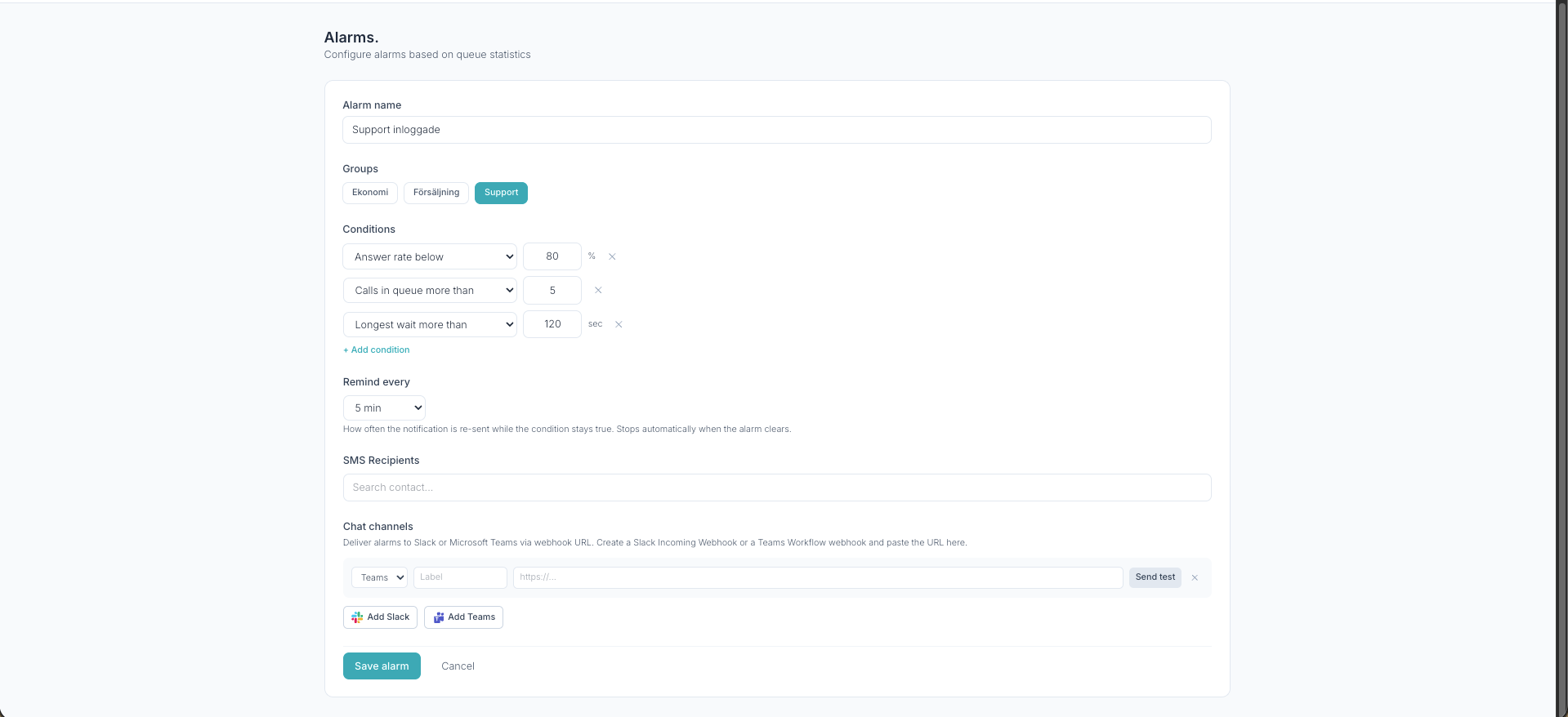
Ett alarm bevakar en eller flera köer. När en kö passerar den gräns du har satt meddelar Supervisor Pro de personer du väljer.
Skapa ett alarm
-
Öppna alarmavsnittet och välj att skapa ett nytt alarm.
-
Alarmnamn: ge alarmet ett tydligt namn, till exempel "Support underbemannad". Det är valfritt men underlättar.
-
Grupper: välj en eller flera köer att bevaka. Listan hämtas från ditt Dstny-konto.
-
Villkor: välj när alarmet ska utlösas. Se tabellen nedan.
-
Påminn var: välj hur ofta alarmet får upprepas så länge det är aktivt. Välj Endast en gång, eller var 5:e, 15:e, 30:e eller 60:e minut.
-
SMS-mottagare: börja skriva ett namn för att söka bland dina Dstny-kontakter och välj personen. Lägg till så många du vill. De får ett SMS.
-
Chattkanaler: lägg till en Slack- eller Teams-kanal, ge den en etikett och klistra in webhook-adressen. Använd Testa för att kontrollera den.
-
Spara alarmet.
Villkor du kan använda
|
Villkor |
Utlöses när |
|---|---|
|
Inloggade agenter mindre än |
Färre än det angivna antalet agenter är inloggade. |
|
Tillgängliga agenter mindre än |
Färre än det angivna antalet agenter är tillgängliga. |
|
Samtal i kö överstiger |
Fler än det angivna antalet samtal väntar. |
|
Längsta väntetid över |
En uppringare har väntat längre än det angivna antalet sekunder. |
|
Svarsfrekvens under |
Andelen besvarade samtal ligger under den angivna procentsatsen. |
Du kan lägga till fler än ett villkor. Alarmet utlöses då bara när alla gäller samtidigt.
Skicka alarm till en kanal
Pausa, redigera eller ta bort ett alarm
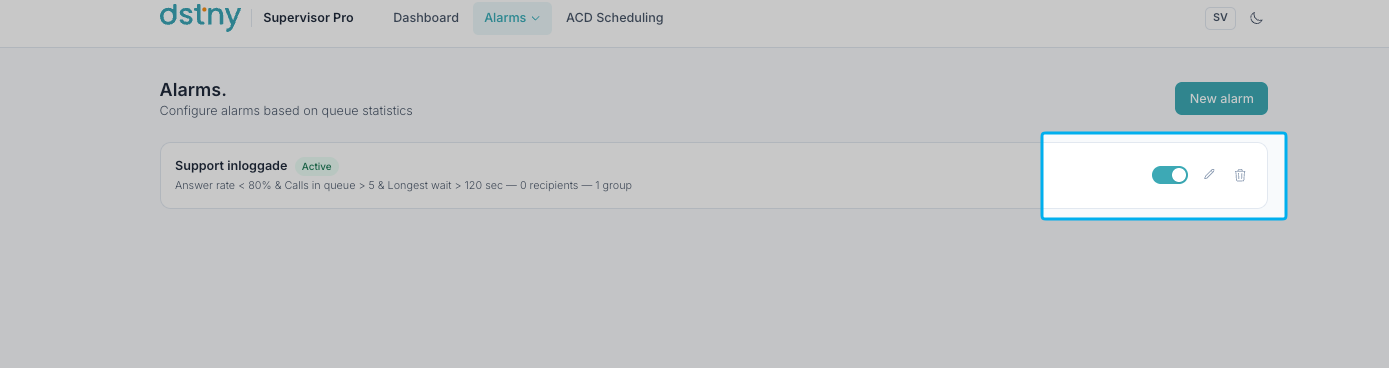
I alarmlistan kan du slå på eller av ett alarm, redigera det eller ta bort det. Om du slår av det pausas alarmet utan att du förlorar det.
Vad som händer när ett alarm utlöses
-
Dashboardkortet för den kön blir rött.
-
Varje mottagare får ett SMS.
-
Varje Slack- och Teams-kanal på alarmet får ett meddelande.
-
Utlösningen skrivs till alarmloggen.
Alarmet skickar inget nytt meddelande förrän upprepningstiden har gått, eller tills det har upphört och utlöses igen.