

Den här guiden kopplar din Microsoft 365-tenant till Call2Teams. Du gör det en gång. Därefter lägger du till användare, se Lägga till Call2Teams för användare.
Dstny konfigurerar inte din Microsoft 365-miljö åt dig. Någon med rätt Microsoft-behörighet måste göra dessa steg.
Innan du börjar
-
Ett Microsoft 365-konto med behörighet som global administratör, eller tillgång till någon som har det.
-
Två otilldelade Microsoft 365-licenser, till exempel Business Basic, Business Premium, E1, E3 eller E5.
-
En Teams Phone Standard-licens för varje användare som ska använda Call2Teams, tilldelad i Microsoft 365 före den första synkroniseringen. Business Voice eller E5 fungerar också.
-
Resurskonton för Teams-telefoni till dina köer.
-
Chrome eller Edge som webbläsare.
-
Åtkomst till MyAdmin på https://admin.dstny.se.
Steg 1: Aktivera tillägget Call2Teams
-
Öppna Organisationsinställningar i MyAdmin och sedan Tillägg.
-
Hitta Call2Teams och aktivera det. Om det inte finns i listan kontaktar du Dstny support.
-
Öppna tilläggets inställningar för att fortsätta med Microsoft-anslutningen.
Steg 2: Anslut Microsoft
Välj det alternativ som passar dig.
Du är Microsoft-administratören
-
Välj varje godkännandeknapp och logga in med ditt administratörskonto när du blir ombedd.
-
Godkänn behörighetsbegäran från Microsoft.
Någon annan är Microsoft-administratör
-
Bjud in en eller flera Teams-administratörer via e-post.
-
Administratören öppnar e-postmeddelandet från Dstny Teams Telephony och väljer Accept Invitation. Personen måste vara global administratör i din Microsoft 365-tenant.
-
Om Microsoft säger att kontot inte känns igen väljer du Sign in with another account och använder administratörskontot.
-
Kontrollera anslutningsuppgifterna: tjänstenamn, land, SIP-domän och SIP-proxy.
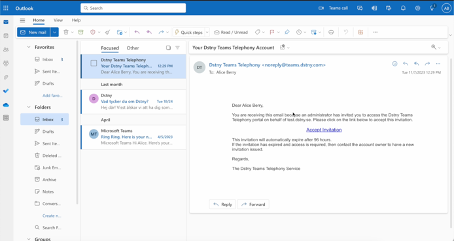
En inbjuden administratör är den enda som kan öppna Dstny Teams-portalen på https://admin.teams.dstny.com. Det gäller även om godkännande har getts tidigare.
Steg 3: Kör den första synkroniseringen
-
Välj Synka (eller Sync Now i Dstny Teams-portalen). Synkroniseringen kopplar din Microsoft-domän till din Dstny-organisation och tilldelar telefonnummer. Det kan ta upp till 15 minuter.
-
Öppna fliken Loggar och välj Uppdatera. Statusen visar om synkroniseringen pågår, är klar eller har misslyckats.
-
Välj ögonikonen för att läsa detaljerna, även när statusen säger att den är klar. Vissa steg kanske inte har slutförts. Om det står att en manuell synkronisering behövs startar du en så att de virtuella användarna kan skapas.
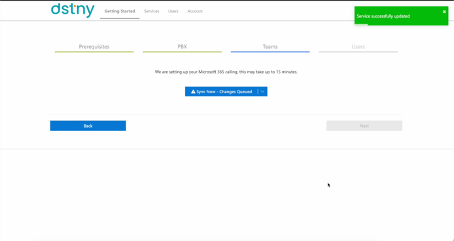
När Microsoft-domänen är kopplad ändras statusen till Accepted.
Steg 4: Aktivera Phone app och Auto sync
-
Aktivera Phone app och Auto sync och godkänn varje begäran om godkännande.
-
Med Phone app kan Call2Teams använda resurskontot för auto attendant för att ringa och ta emot samtal.
-
Med Auto sync kan Call2Teams uppdatera Teams-användare automatiskt när du ändrar dem i MyAdmin.
Steg 5: Testa
-
Lägg till en testanvändare, se Lägga till Call2Teams för användare.
-
Be användaren öppna Teams och välja Calls. Ring ett samtal på Dstny-numret.
Om en användare inte visas kontrollerar du licenserna i Microsoft 365 admin center. Om samtal misslyckas kontrollerar du att användaren är registrerad under Users i Dstny Teams-portalen och att ingen brandvägg blockerar den trafik som Teams behöver.
Nästa steg