

En Microsoft-administratör lägger till Teams Connect i ditt Teams en gång. Därefter hittar användarna det i Teams och loggar in själva.
Du behöver ett Microsoft Teams-administratörskonto och appfilen för Teams Connect. Ladda ner den här: Teams Connect app. Packa inte upp filen. Ladda bara ner den.
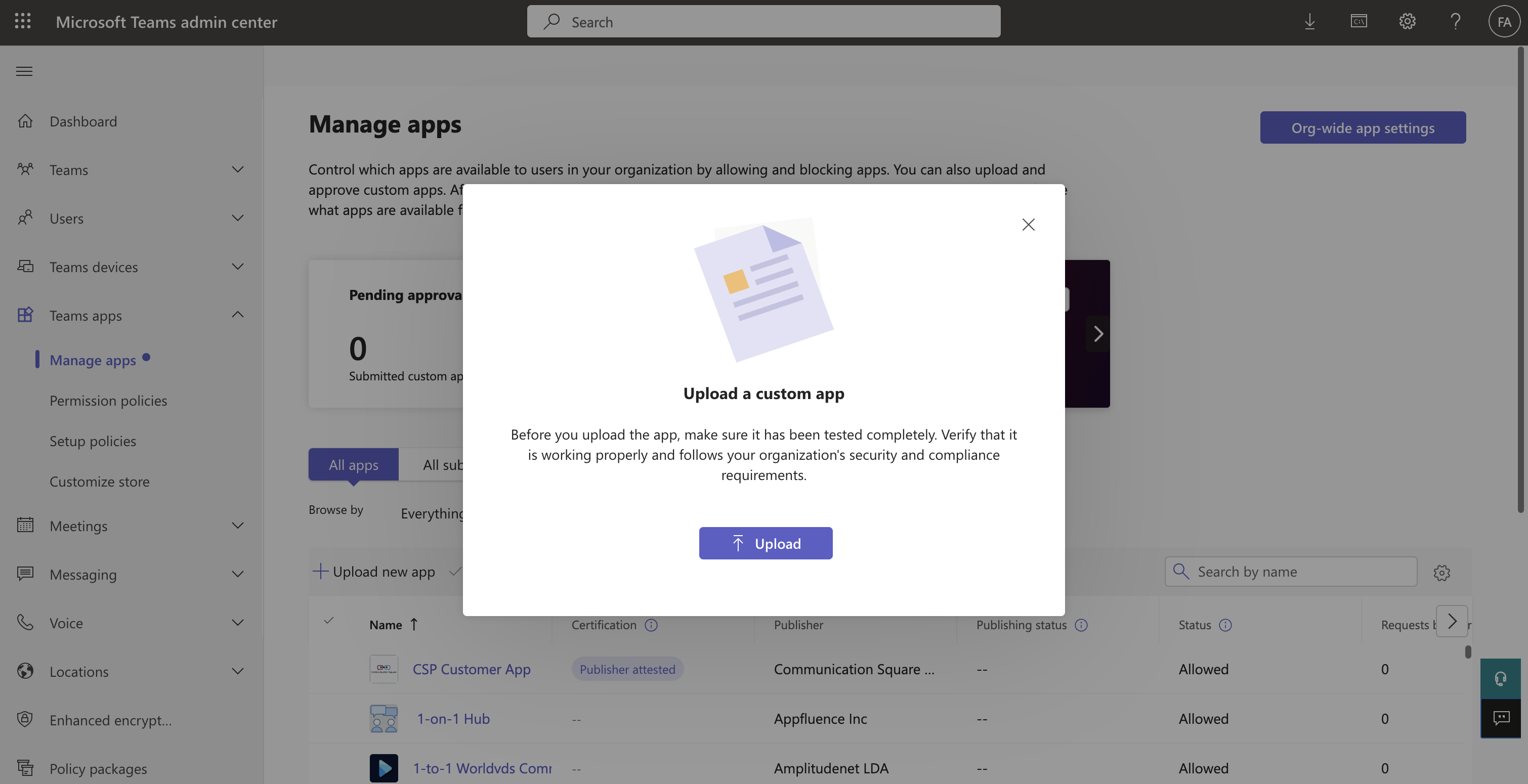
Steg 1: Ladda upp appen
-
Öppna Teams admin center och gå till Teams apps och sedan Manage apps.
-
Välj Upload högst upp.
-
Välj Select a file och välj den Teams Connect-fil du laddade ner.
-
Om du vill hitta appen senare i admin center söker du efter Teams Connect.
Steg 2: Gör appen tillgänglig för användare
-
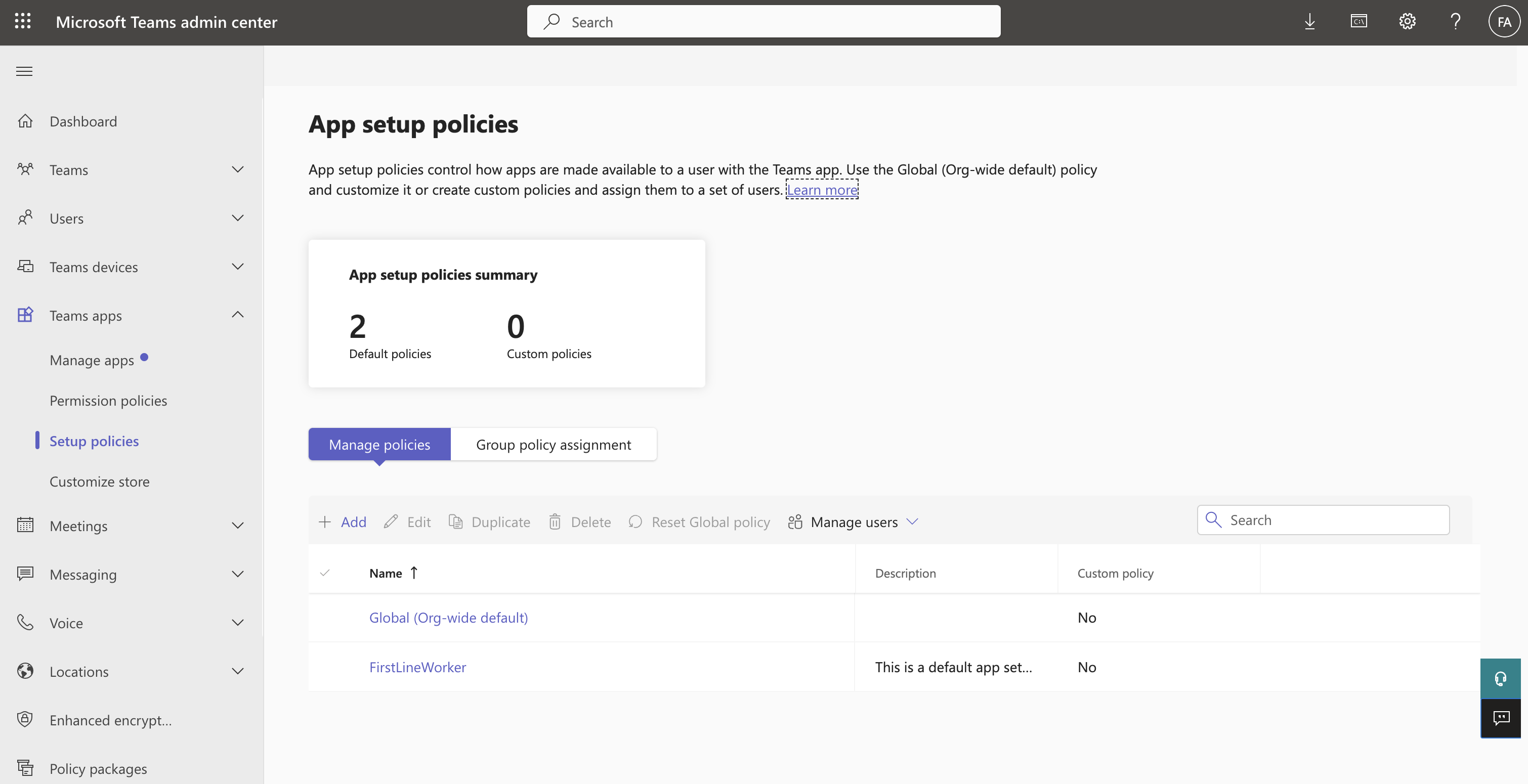
Öppna appen och välj Setup policies. Välj de policyer som passar din organisation.
-
Om du inte har några särskilda policyer använder du Global (Org-wide default). Då blir appen tillgänglig för alla.
-
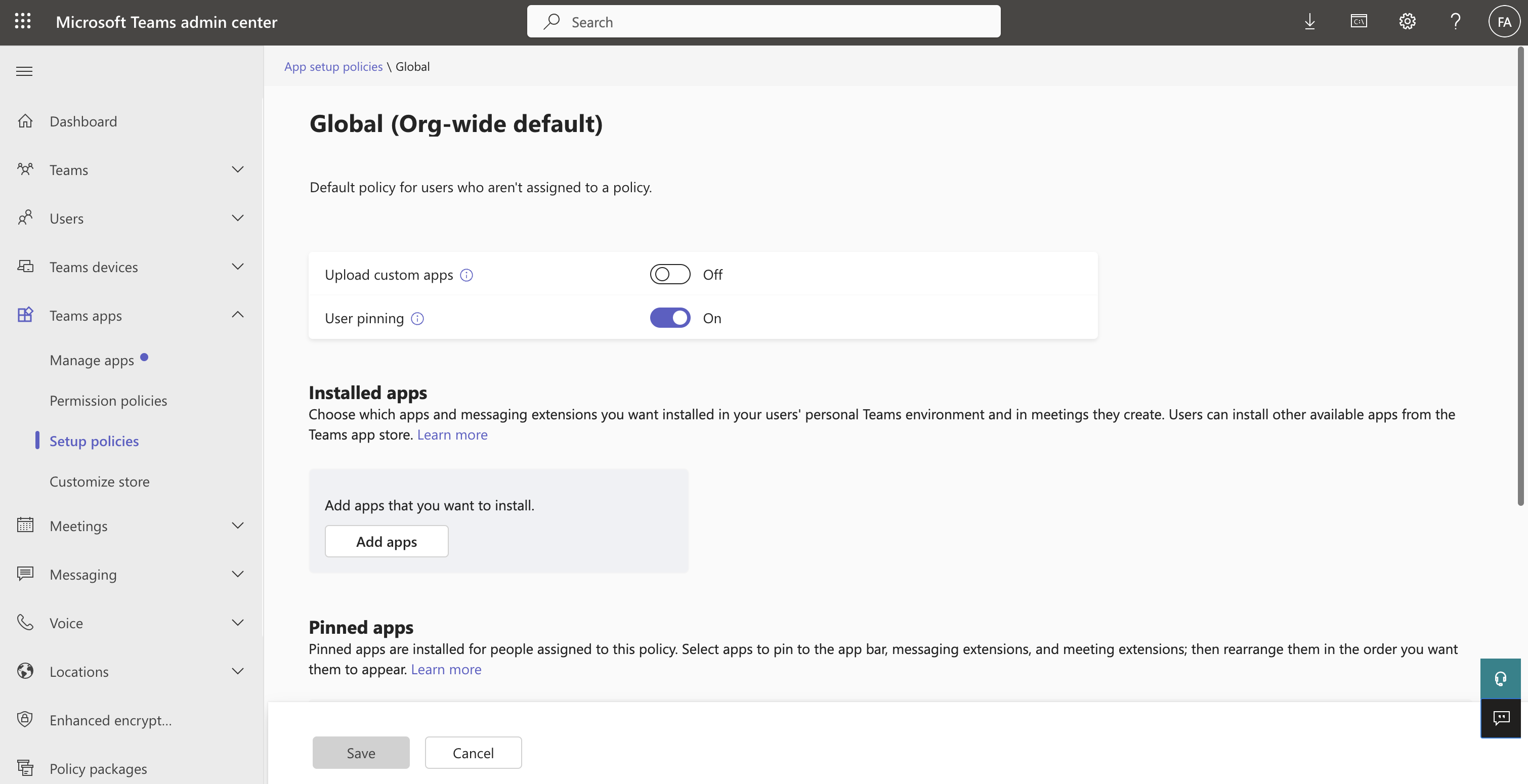
Välj Add apps på policysidan och lägg till Teams Connect bland de appar som användarna får använda.
-
För att göra den lätt att hitta kan du fästa appen i menyn till vänster i Teams.
Steg 3: Logga in och ge behörigheter
-
Öppna Teams Connect och logga in med ditt eget Dstny-användarnamn.
-
Gå till fliken Settings och välj länken som låter en administratör ge behörigheter för andra användare.
-
Microsoft frågar vilket konto du vill använda. Välj rätt administratörskonto och välj Allow.

Klart. Dina användare kan nu öppna Teams Connect och logga in. Se Logga in i Teams Connect.
Om användare inte kan ge behörigheter
Vilka behörigheter appen ber om
-
Logga in och läsa användarens profil.
-
Läsa användarnas närvarostatus.
-
Uppdatera användarnas närvarostatus.
-
Läsa användarens kontakter. Den här är valfri och används för att skicka SMS.
Ett diagram över hur appen fungerar finns i Teknisk arkitektur för Teams Connect.
Nästa steg
Ställ in standardmappningen av status för din organisation.