

Öppna redigeringsvyn för att ändra en användares uppgifter, nummer, grupper, enheter och tjänster. Vissa fält visas bara om du har motsvarande behörighet.
Öppna redigeringsvyn
-
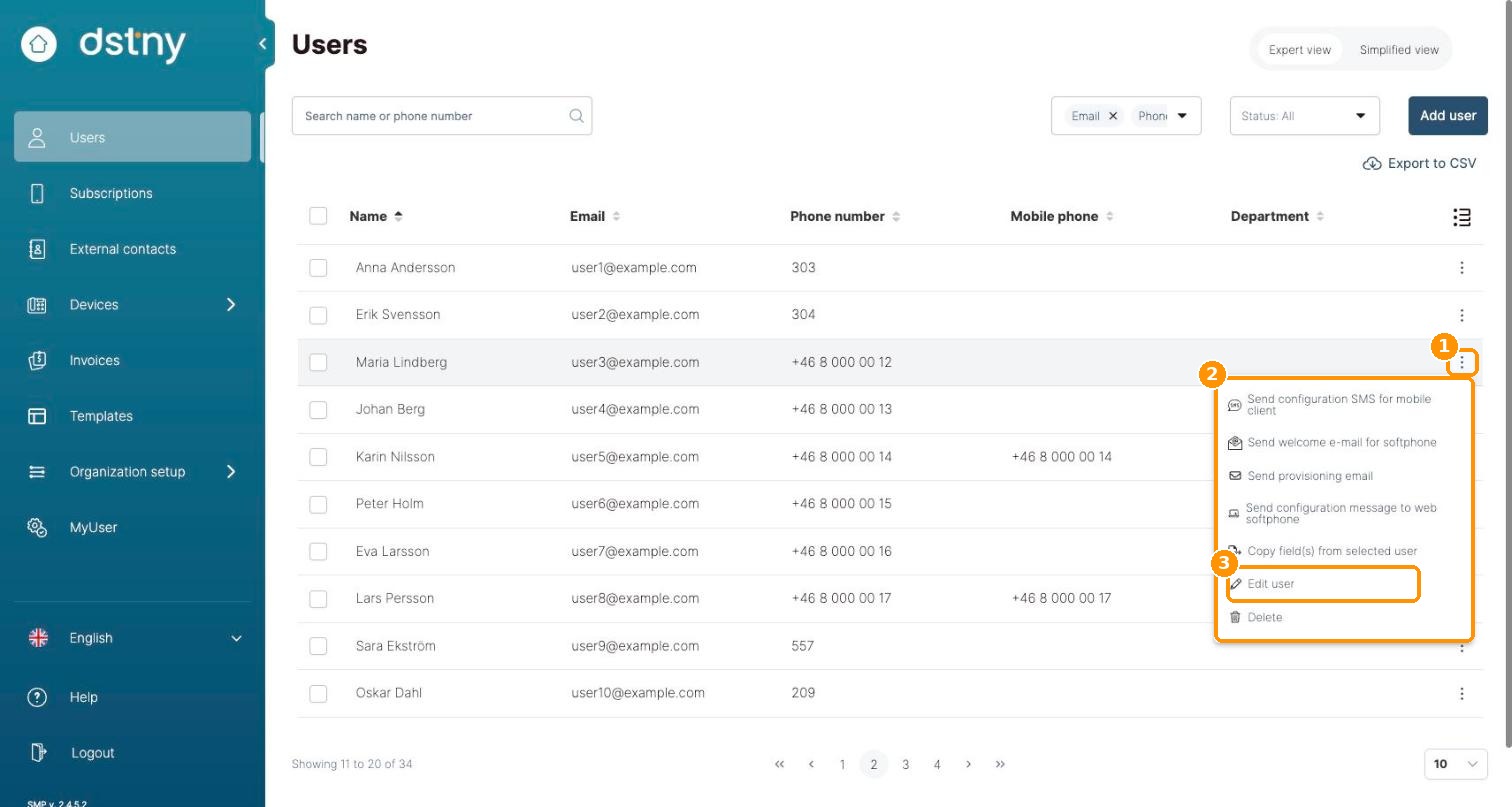
Öppna Användare i den vänstra menyn.
-
Välj användaren och sedan menyn med tre punkter (1). Menyn öppnas (2).
-
Välj Redigera användare (3).
Redigeringsvyn har en förenklad vy med de vanligaste inställningarna och en expertvy med fler.
Vanliga uppgifter
Ändra namn, e-post, språk eller avdelning: använd fliken User. Lösenordet följer din tjänsteleverantörs lösenordspolicy, om en sådan har angetts.
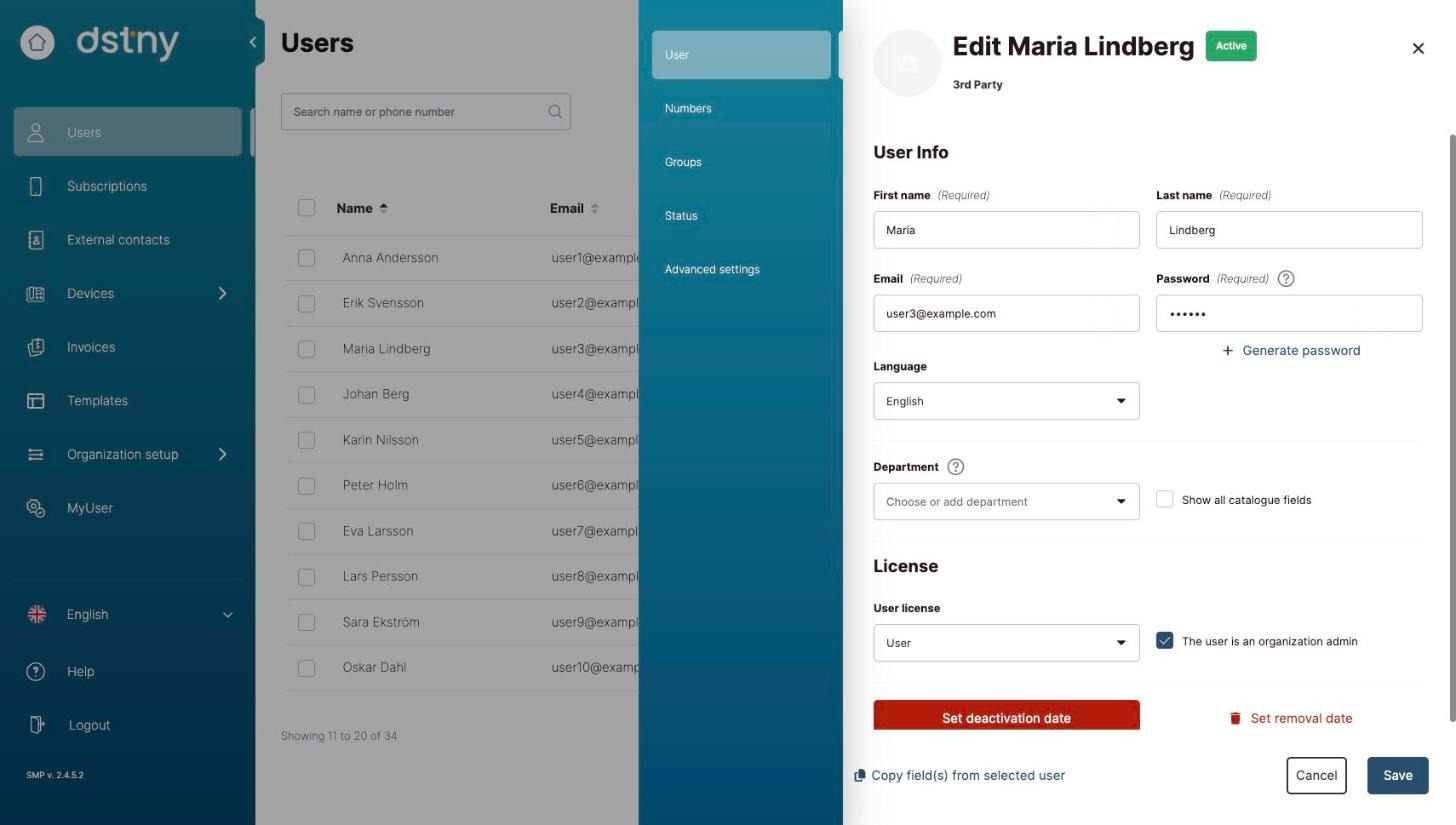
Göra någon till administratör: markera This user is an organisation admin. Användaren får då åtkomst till MyAdmin.
Inaktivera en användare senare: välj Ställ in deaktiveringsdatum. När du inaktiverar en användare stängs användaren av men raderas inte. Användaren faktureras fortfarande och kan inte använda några anslutna funktioner eller enheter. Du kan aktivera användaren igen med Set activation date.
Ta bort en användare ett visst datum: välj Ställ in datum för borttagning. Användaren raderas permanent det datumet och faktureringen av licensen upphör.
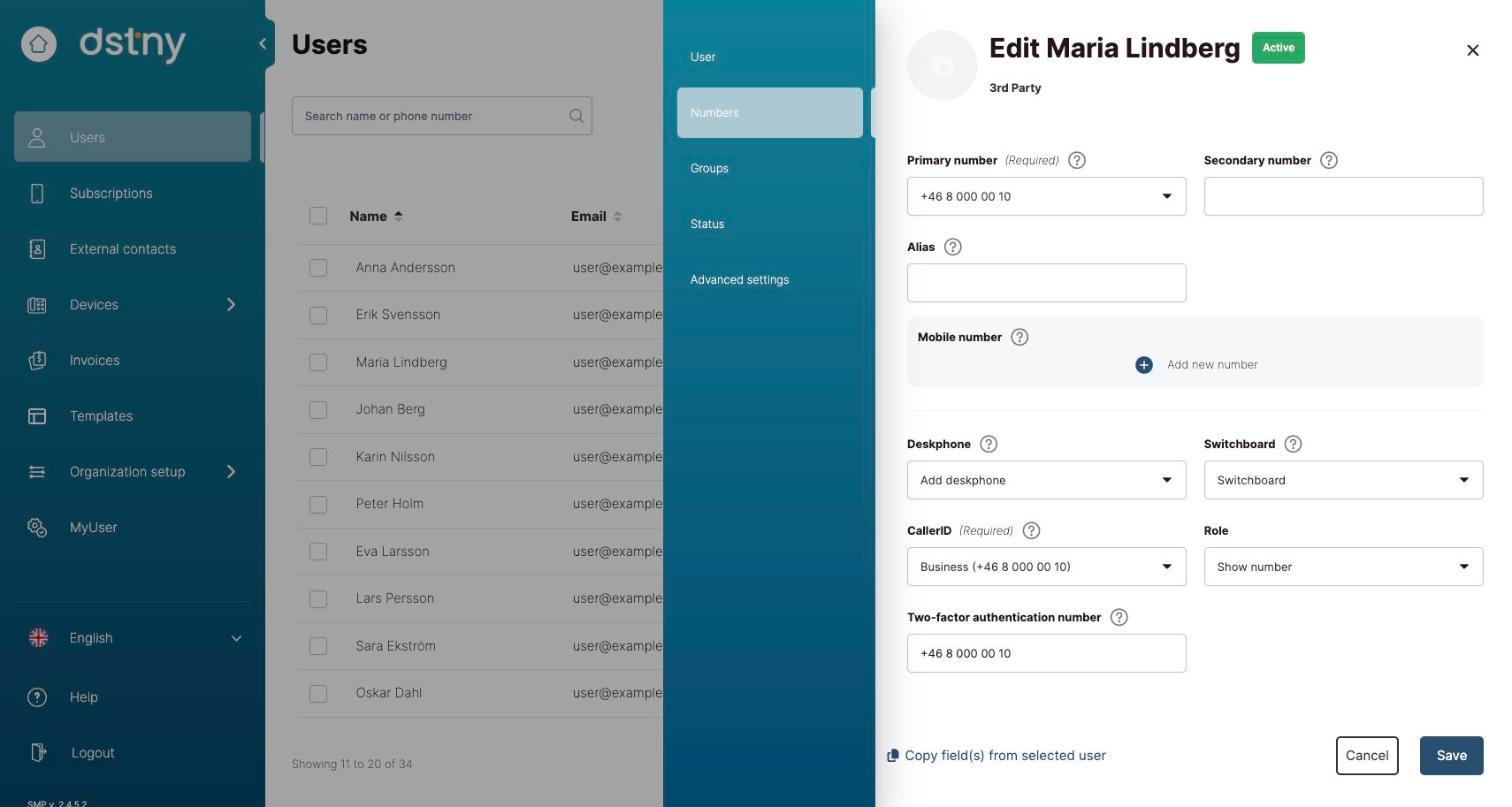
Ändra nummer: använd avsnittet Nummer. Det primära numret är numret på den fasta linjen. Det sekundära numret och mobilprofilen visas beroende på dina inställningar. Växelnumret måste vara ett PSTN-nummer, inte ett kortnummer. Nummervisning anger den utgående identiteten.
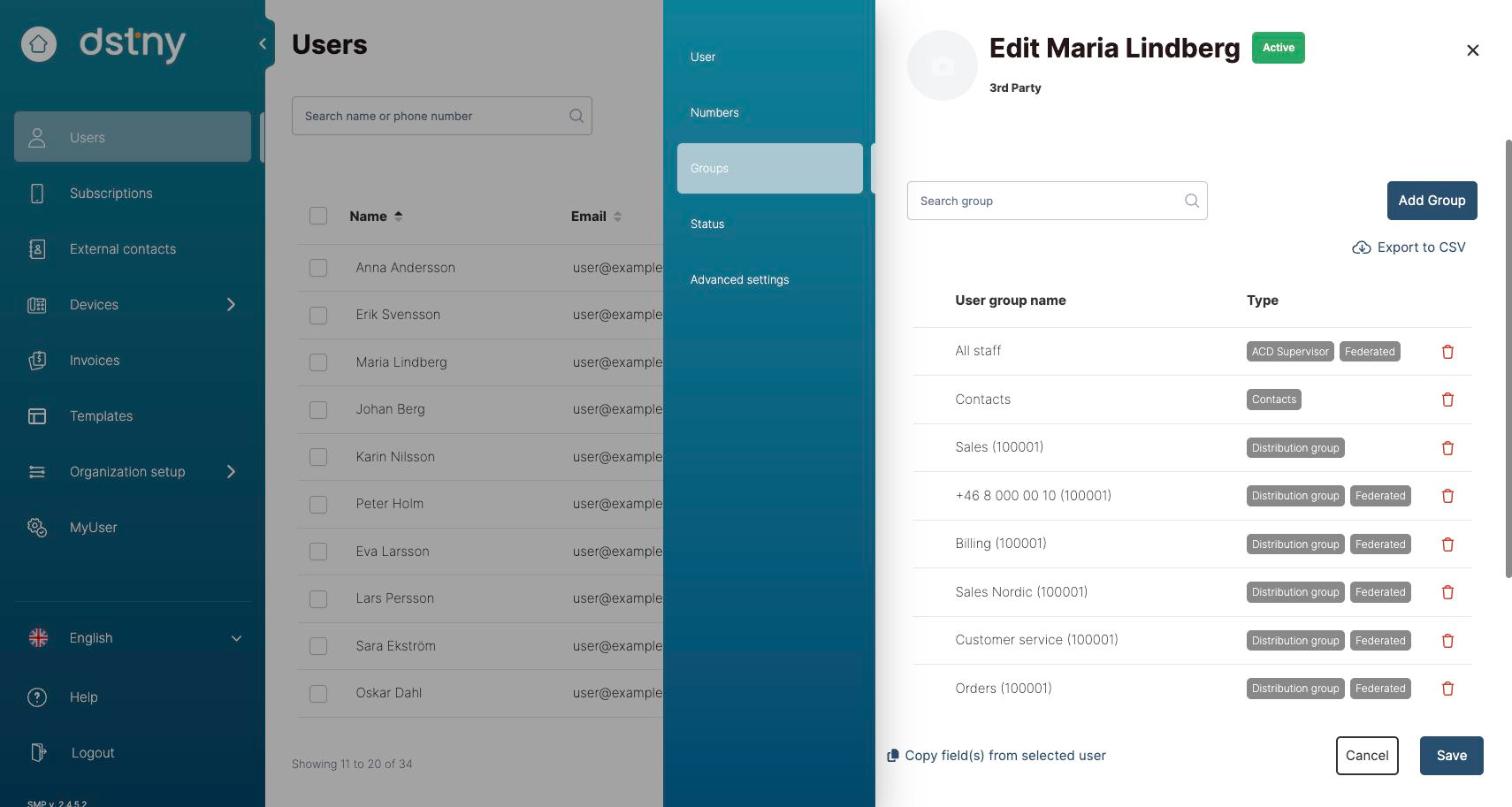
Gå med i eller lämna grupper: använd fliken Grupper och välj Lägg till grupp. Här kan du också se användarens svarsgrupper och roll (medlem eller supervisor) samt logga in eller ut användaren.
Ange tillgänglighet: på fliken Aktivitetsstatus anger du aktivitetstyp (Available eller Unavailable) och när den upphör. När den upphör blir användaren Available igen. Du kan också lägga till framtida aktivitet i en kalender- eller listvy. Aktivitetstypen påverkar hur samtal hanteras i svarsgrupper, direktnummer och mobilanknytningar, beroende på reglerna.
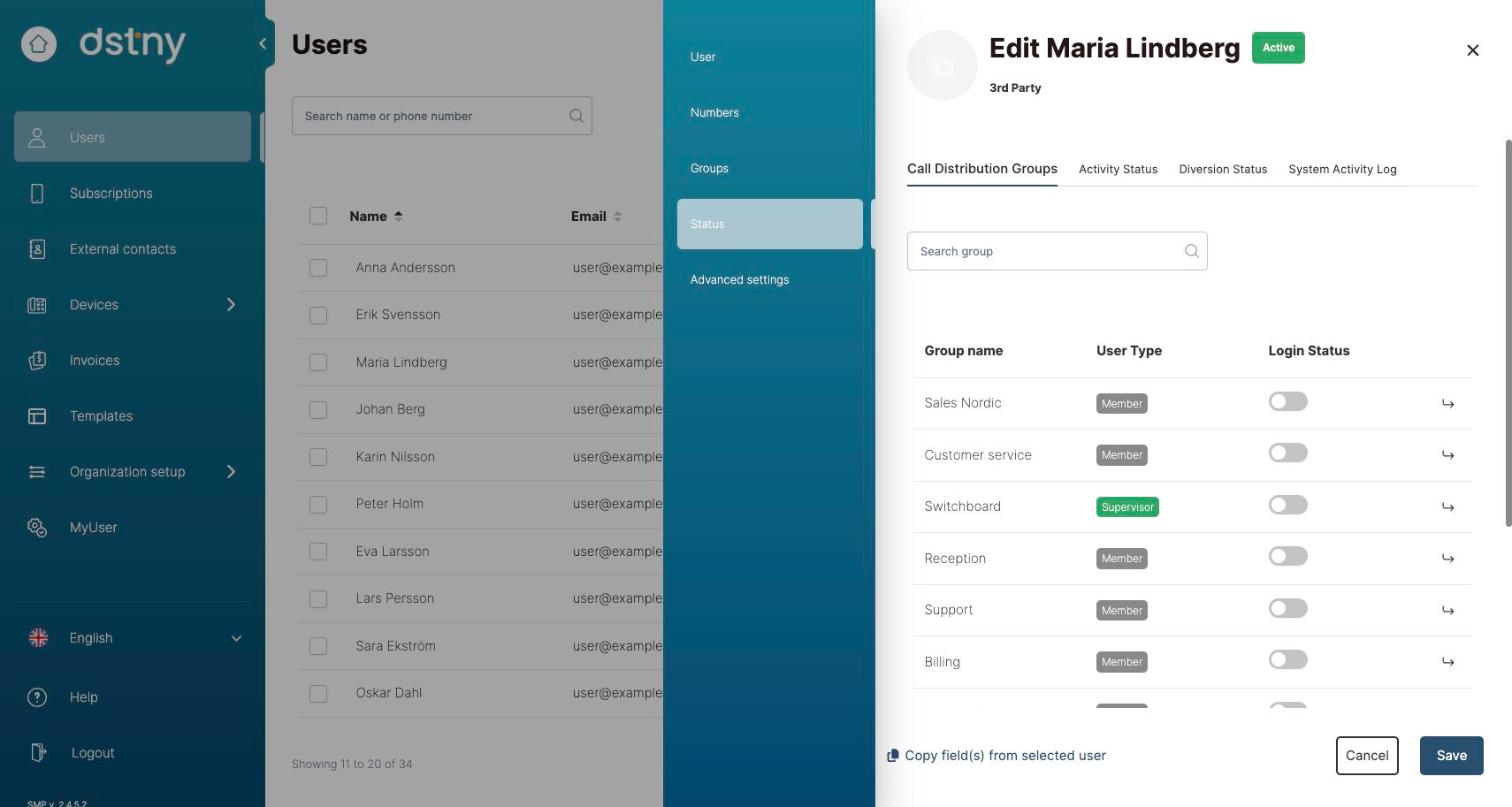
Tillämpa regler och scheman: använd flikarna Aktivitetsregler, Regler för inkommande, Regler för utgående och Veckoschema för att tillämpa en mall eller ange regler för användaren. Fliken Vidarekoppling styr vart samtal går vid en vald närvaro, för det primära och det sekundära numret.
Konfigurera samtalsövertagning: använd fliken Samtalsupptagningsgrupper. Markera Allow advanced call pickup så att användaren kan ta samtal åt medlemmar i relaterade grupper.
Enheter
Fliken Enheter listar användarens enheter med status Aktiv, Inaktiv eller Okänd. Enhetstyper är bland annat mobilapp, surfplatta, softphone, bordstelefon, DECT, webbsoftphone och Teams.
Så registrerar du en SIP-enhet från tredje part:
-
Gå till Users, öppna användaren och välj Devices.
-
Expandera avsnittet Tredje part och markera Aktivera tredjeparts SIP-enheter.
-
Välj Generate och kopiera lösenordet som du registrerar enheten med.
Avancerade inställningar
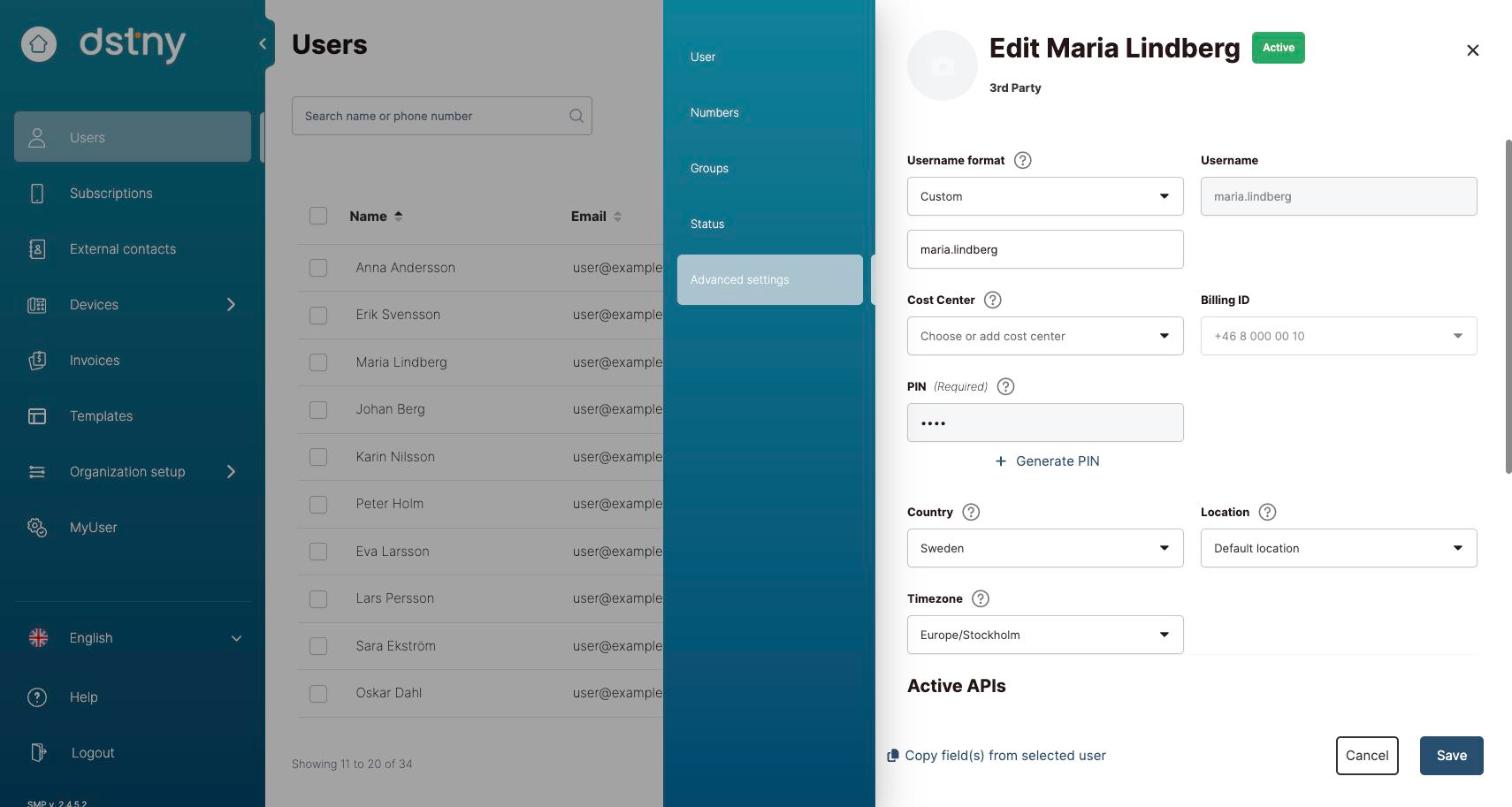
Under Avancerade inställningar kan du ändra format på användarnamnet (e-post eller telefonnummer) samt ändra användarnamn, kostnadsställe och Faktureringsid. Du kan ange en ny PIN-kod för personlig röstbrevlåda (4 till 6 siffror, enligt inställningen för tenanten). Den nuvarande PIN-koden kan inte visas. Country anger ringsignal på bordstelefoner. Location anger språk för röstanvisningar, till exempel för röstbrevlådan. Du kan också ange tidszon, aktivera APIs and endpoints och slå på eller av tjänster, till exempel chat, call recording, premium intrusion och Exchange-kalendersynkronisering. En tjänst som inte går att redigera följer användarens licenspaket.
Andra åtgärder i användarlistan
Från menyn med tre punkter kan du också skicka ett konfigurations-SMS för mobilappen, skicka ett välkomstmejl för Softphone, skicka ett provisioneringsmejl, skicka ett konfigurationsmeddelande till webbsoftphone, tillämpa en mall för aktivitetsregler eller veckoschema, eller radera användaren.