Den här guiden hjälper dig att snabbt komma igång med Call Assistant. Följ stegen nedan för att aktivera ditt konto, logga in och lära dig de viktigaste funktionerna i portalen.
1. Bekräfta ditt konto
När du har tagit emot e-postmeddelandet för att logga in i assistenten klickar du på Confirm för att bekräfta ditt konto.
2. Sätt nytt lösenord
Sätt ett nytt lösenord till ditt konto och logga därefter in med din e-postadress och lösenord.
3. Ställ in dina kontopreferenser
Första gången du loggar in har du möjlighet att ställa in vissa inställningar för ditt konto i Meeting Assistant, till exempel:
- Språk för summeringar
- Språk för gränssnittet
Du kan när som helst ändra dessa inställningar genom att klicka på din initial längst ned till vänster.
4. Funktioner i användarportalen
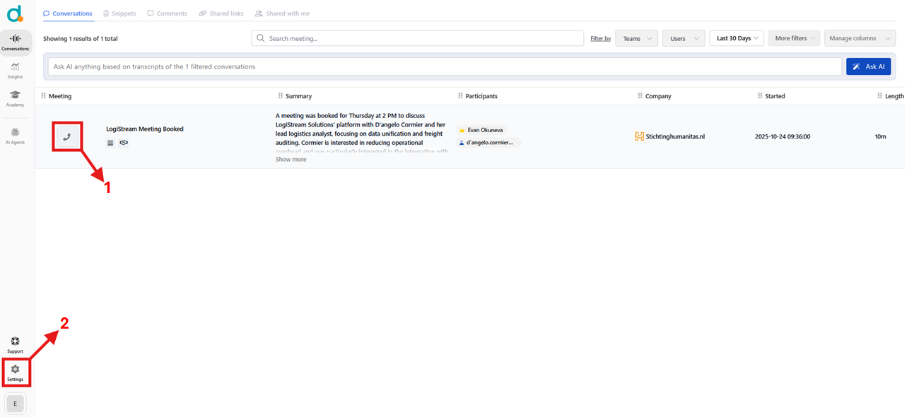
I användarportalen kan du enkelt hantera dina inspelade samtal och justera inställningar.
På startsidan kan du:
- Öppna ett specifikt samtal
Gå till Inställningar
När du valt en inspelning kan du:1. Högerklicka på inspelningen när den spelas upp för att spara ljudfilen lokalt på datorn
2. Visa samtalssummeringen
3. Visa den kompletta transkriberingen av samtalet
4. Korrigera talare i samtalet
Under Inställningar kan du:
- Lägga till ett av de CRM-system som stöds för integration av era samtal
- Spärra samtal från att spelas in, summeras eller transkriberas
5. Välj typ av mejlsummering
Du kan välja mellan två typer av mejlsummeringar för dina samtal:
- Daglig summering av alla dina samtal
- Summering efter varje avslutat samtal
Om du föredrar att inte få några mejlsummeringar alls kan du istället använda portalen. Kontakta vår support om du vill ändra denna inställning.
Relaterad till
Uppdaterad