Installera mobilappen
För att komma behöver du ett inbjudnings-SMS.
Er växeladministratör skicka ett SMS till dig via MyAdmin:
- Logga in på MyAdmin
- Tryck på fliken Användare
- Hitta användaren och tryck på de tre prickarna till höger
- Välj Skicka konfigurations-SMS för mobilapplikationen
När du fått SMS:et:
- Klicka på länken i meddelandet
- Klicka på Ladda ned
- Ladda ner appen via App Store eller Google Play
- Gå tillbaka till webbsidan eller klicka på länken igen
- Klicka på Konfigurera
Koppla samtal i mobilappen
Du behöver ha ett aktivt samtal igång. Samtal kan endast kopplas via Dstny SE-appen.
Koppla till en kontakt
OBS! Användare med ej mex-profil måste ha internetsamtal aktiverat.
Under samtalet:
- Öppna appen och gå till Kontakter
- Tryck på kontakten du vill koppla till
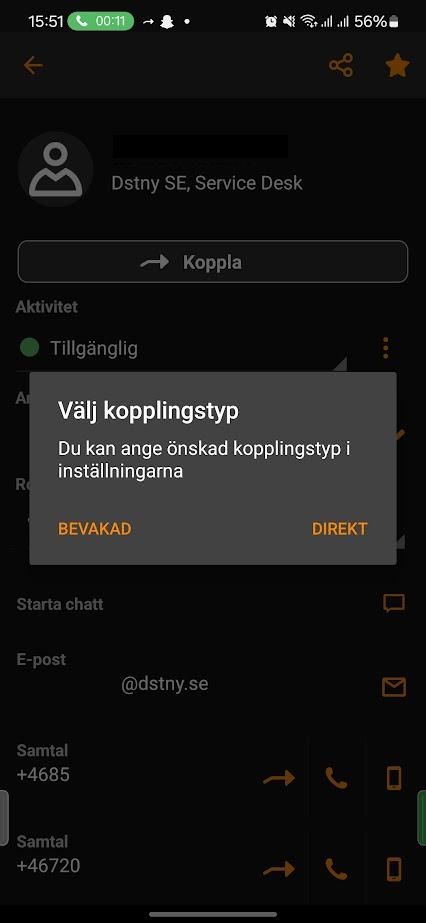
- Tryck på Koppla eller håll in för genvägsmenyn
Koppla till en grupp
Sök upp gruppen i Kontakter och tryck Koppla.
Om gruppen inte syns, se till att rutan i svarsgruppen är urbockad.
Bevakad eller direkt koppling
Om internetsamtal är aktiverat kan du bara göra direktkoppling.
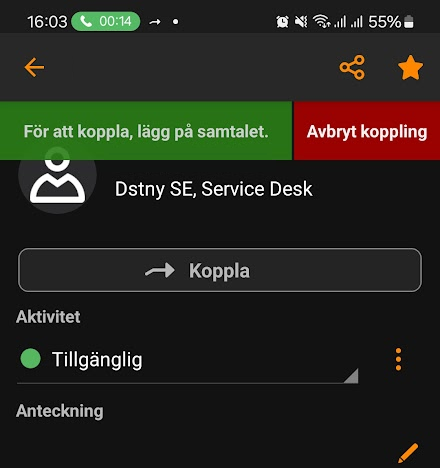
Väljer du Bevakad får du prata med mottagaren först. När du lägger på kopplas samtalet vidare.
Framtida hänvisningar
Med Framtida hänvisning i appen kan du ställa in hänvisningar i förväg. Dessa kan även upprepas dagligen, veckovis, månadsvis eller årligen.
Tips: Vill du koppla vidare samtal under hänvisning, gå till Meny → Vidarekoppling → Plustecknet. Välj aktivitet och kontakt/nummer att skicka vidare till.
Synka appkontakter
- Öppna Dstny-appen
- Gå till Inställningar
- Välj Kontakter – Synkronisering
- Välj Alla kontakter eller Endast favoriter
Om du har iPhone behöver du installera en profil. Har du redan en profil som tillåter att din app synkroniserar dina kontakter så klickar du bara på Alla kontakter. Sedan är du klar.
B. Har du inte en profil som tillåter synkronisering så måste du installera den. Klicka på "Visa hur man gör" för att få en guide direkt i telefonen eller "Installera profil" för att hoppa över den och installera på en gång.
5. Du kommer du till en nerladdningssida för konfigurationsprofilen. Klicka på Ladda ner. Klicka sedan på Tillåt. Klicka på Stäng.
6. Öppna sedan din mobils Inställningar, gå in på Mer på din iPhone (om det är en iPhone du har).
7. Klicka på Visa profil.
8. Klicka på Installera uppe i det högra hörnet. Välj Installera.
9. Öppna sedan Dstny-appen igen och bocka i Alla kontakter
Felsökning ifall det inte skulle fungera:
- Android: Rensa appens cache via telefonens inställningar
- iPhone: Radera och installera appen igen
Chatt i mobilappen
I appen kan du chatta med kollegor som använder MyDstny eller appen.
Gå till vänstermenyn och tryck på Chatt.
Redigera gruppchatt
Tryck på i-ikonen i gruppchatten:
- Ändra namn
- Byt bild
- Lägg till eller ta bort medlemmar
- Lämna grupp
Lär dig appen visuellt
Här nedan finns en film om mobilappen där vi går igenom alla funktioner visuellt – perfekt om du vill se hur allt funkar steg för steg:
Snabbguide – Tillbakaringning
För användare som inte har samma operatör som sina kollegor eller som har privata mobilabonnemang finns tjänsten Tillbakaringning. Funktionen gör att du kan visa företagets gruppnummer eller fastnätsnummer utåt direkt från en extern mobiltelefon.
Aktivera Tillbakaringning
- Öppna appen och svep åt höger för att öppna huvudmenyn.
- Klicka på Inställningar.
- Välj Uppringning.
- Ändra Uppringning från Direkt till Tillbakaringning.
Ringa med Tillbakaringning
- Gå tillbaka till huvudmenyn och öppna Knappsats.
- Slå numret du vill ringa.
- Växeln ringer upp din mobil – svara på samtalet.
- När du svarat ringer systemet automatiskt upp mottagaren.
Mottagaren kommer att se det nummer du valt att visa ut, till exempel företagets gruppnummer eller fastnätsnummer.
Tips: Denna funktion är särskilt användbar när du ringer från en extern mobil men vill att samtalet ska se ut att komma från företagets växel.
Grupplogg
Om ni har Svarsgrupp Plus så kan ni nyttja Grupplogg-funktionen för era svarsgrupper. Detta används för att alla medlemmar i svarsgrupperna ska kunna se hur svarsgruppssamtalen hanterats.
- Gå in på ACD-grupper
- Tryck på Grupplogg-knappen uppe till höger
- Här kan ni se era samtal som svarsgrupperna har tagit emot. Om samtalet besvarats är ikonen till höger grön, men är det obesvarat är den röd
- För att ringa upp numret kan du trycka på pilen till vänster om den röda ikonen. Efter detta kommer alla medlemmar i svarsgruppen se att du ringt upp numret.
Relaterad till
Uppdaterad