Dashboard är vår ersättare till Wallboard och ger dig statistik som uppdateras automatiskt samt realtidsdata. Du kan anpassa layouten efter era behov. Tjänsten är inbyggd i vårt rapportverktyg så att du når all statistik från samma plats.
Så sätter du upp Dashboard
- Logga in via https://reports.dstny.se
- Klicka på Dashboardkatalog för att se befintliga dashboards och mallar
- Välj Skapa ny för att skapa en ny dashboard
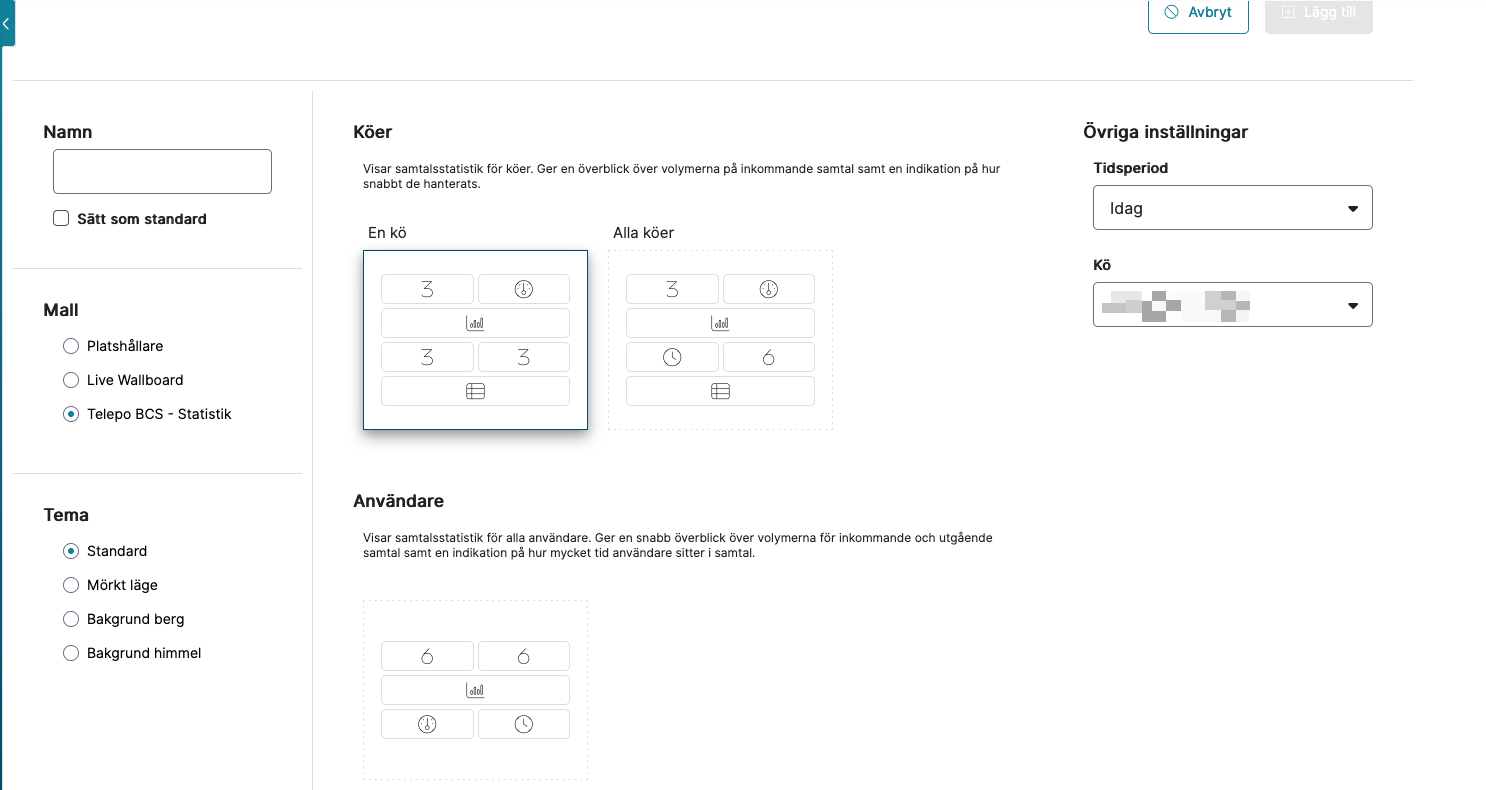
Du kan välja mellan färdiga mallar eller skapa en tom dashboard. Exempel:
- Platshållare: tomma widgets i olika layouter – välj själv datakällor
- Live Wallboard: visar realtidsdata som agentstatus och samtal i kö
- Telepo BCS – Statistik: färdiga mallar med data för köer eller användare
Du kan när som helst redigera innehållet i dashboarden.
Lägg till innehåll i widgets
Klicka på Lägg till innehåll i en widget. Välj vilken typ av data du vill visa:
- Live data: realtidsdata från köer eller agenter
- Rapportinnehåll: statistik som uppdateras automatiskt. Du kan ställa in period, klockslag och mätobjekt
- Realtidsdata: t.ex. samtal i kö, kötider, aktiv agentstatus
- Annat innehåll: bilder, video, RSS, länkar till rapporter, m.m.
Konfigurera en widget
Widgetinställningar
- Välj tidsperiod och tider för rapportering
- Välj svarsgrupper eller användare
Utseendeinställningar
- Justera layout och färger
- Lägg till rubriker
- Välj "Kopiera inställningarna till alla widgets" för enhetlig design.
Varningsinställningar
Du kan ställa in larm vid t.ex. för lång kötid eller för många samtal i kö. Du kan använda:
- Färgmarkeringar
- Pulserande effekt för tydlighet
Editeringsläge
I editeringsläge kan du ändra layout och placering av dina widgets:
- Håll muspekaren över de tre prickarna i widgeten och klicka på pennan eller välj Ändra layout i menyn
- Klicka och dra för att flytta en widget
- Ändra storlek genom att dra i hörnet på widgeten
- Använd menyn längst ner för att kopiera eller återställa storlek
Ta bort en widget
Klicka på papperskorgen i widgetens övre högra hörn. Du kan också ta bort via verktygsfältet i editeringsläget.
Designa hela dashboarden
- Gå till Inställningar i dashboardvyn
- Öppna fliken Utseendeinställningar
- Välj bakgrundsfärg, bakgrundsbild via URL, fil eller från Standardarkiv
Dela din Dashboard
Klicka på Dela under Dashboardkatalogen för att dela med andra.
Delning inom organisationen
- Gör dashboarden tillgänglig för alla med tillgång till Analytics
- Användare ser endast data de har rätt att se
- Om användaren inte har tillgång till en widget visas ett felmeddelande
Publik länk
Aktivera publik länk för att ge åtkomst utan inloggning. Hantera länken som ett lösenord – alla med länken kan se dashboarden.
Här är ett exempel på hur en dashboard kan se ut:
Relaterad till
Uppdaterad